年末調整の書類回収を、担当者の記憶とメールで追っている税理士事務所へ
「誰の・どの書類が、まだ来ていないか」が事務所全員に見える。
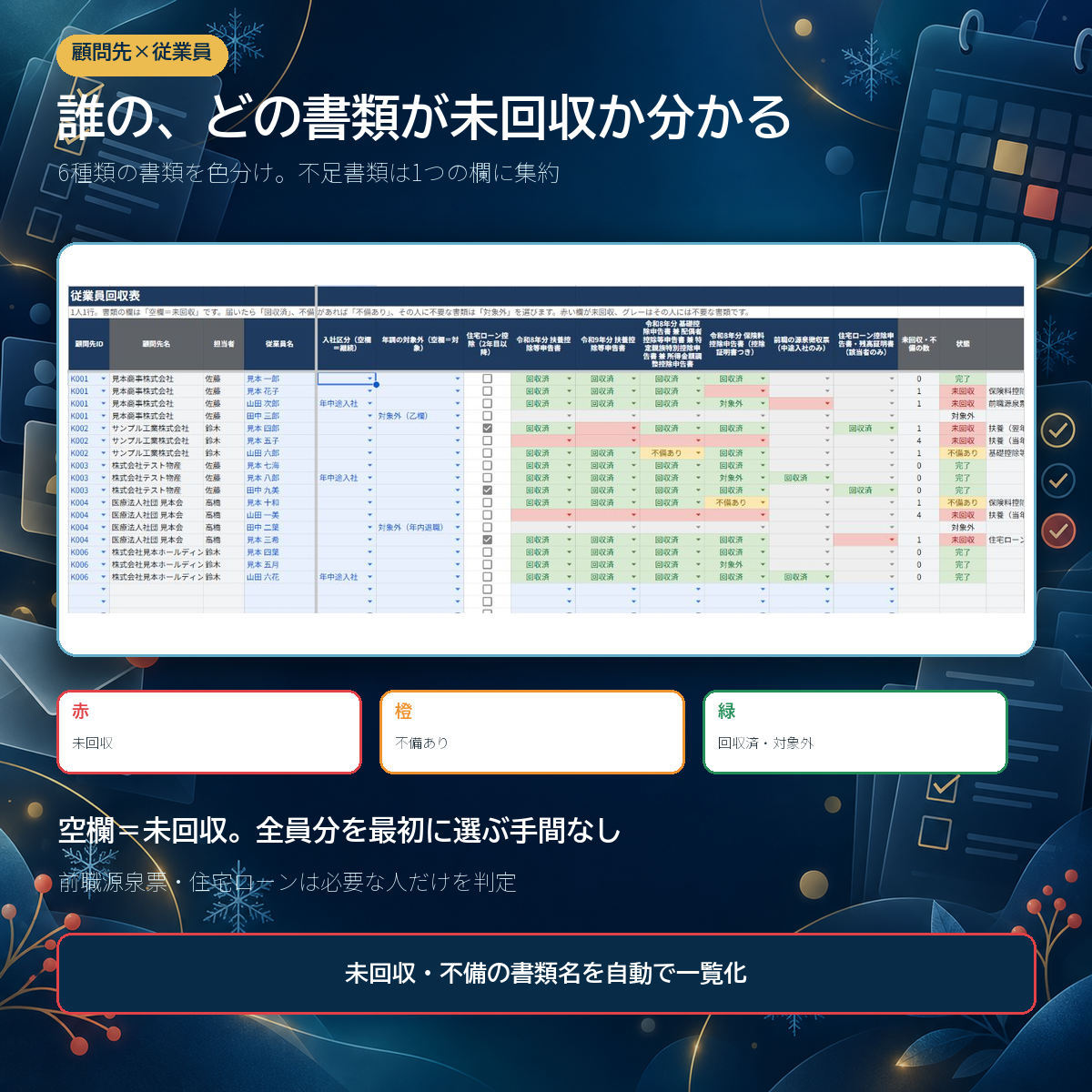
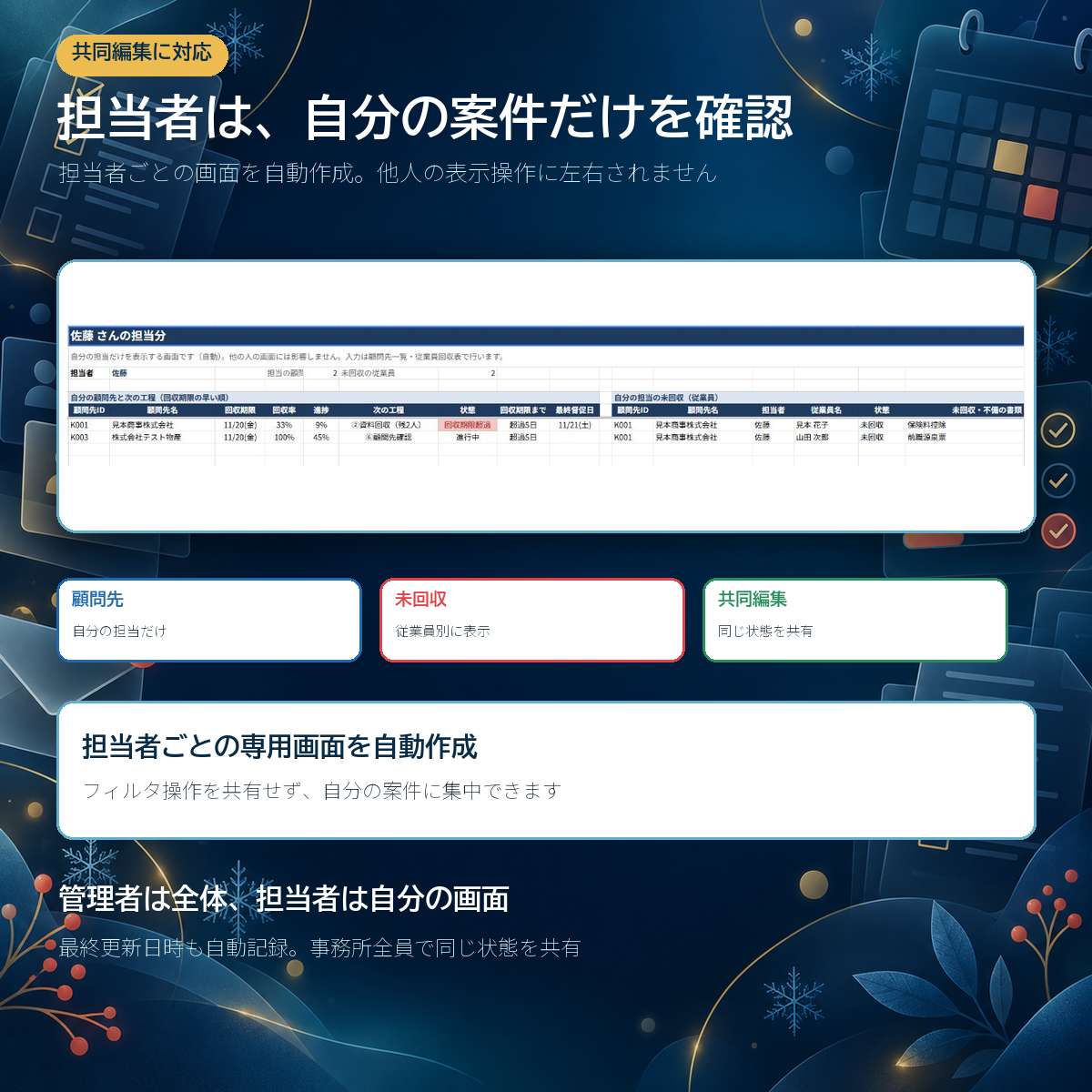
顧問先×従業員で、扶養控除等申告書・保険料控除申告書・前職の源泉徴収票など6種の書類の回収状況を1人1行で管理。未回収のある顧問先と従業員だけを並べた督促リスト、未回収の書類を差し込んだ督促文、回収から1月末の提出までの工程の進み具合を自動で出します。Googleスプレッドシートなので、共有するだけで全員が同時に使えます。
3,800円 / ダウンロード商品(Googleスプレッドシート)
STORESで購入する(3,800円)最新の価格・利用条件はSTORESの商品ページでご確認ください。購入ページは新しいタブで開きます。
まずは実際の画面を見る ↓ 動画で見る ↓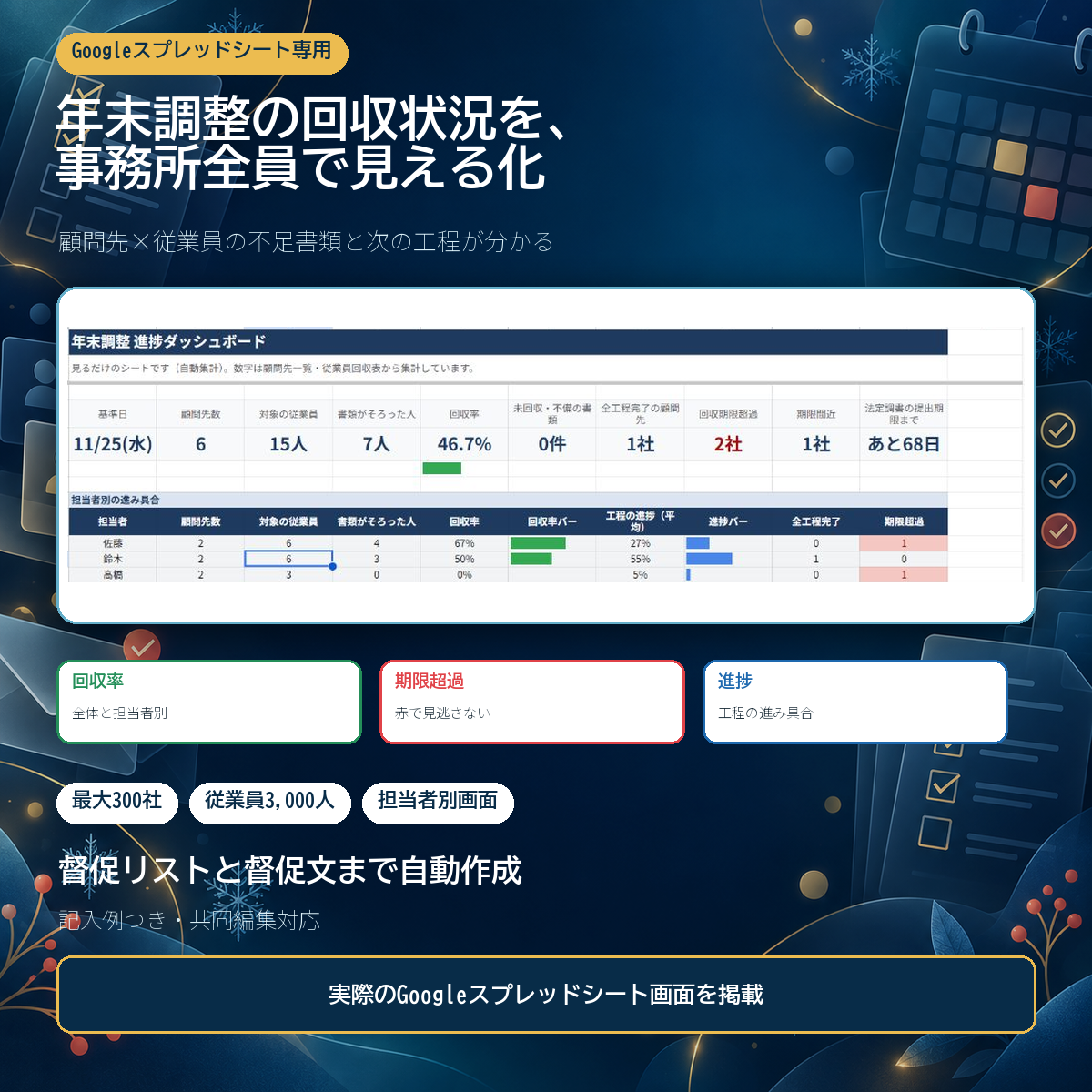
画面内の顧問先名・氏名・数値は記入例です。
動画で見る:入力から督促文ができるまで
従業員回収表への記録、督促リスト、案内文シートで督促文ができるまでの流れを、実際の画面で紹介しています(音声と字幕つき)。
画面内の顧問先名・氏名・数値は記入例です。YouTubeで見る
この管理表で、なくなる作業
- 顧問先ごとのメール・チャット・紙を見比べて「誰の何が来ていないか」を数える
→ 顧問先×従業員を1人1行に並べ、未回収の書類は赤で表示。顧問先ごとの回収率と未回収の書類数は自動で出ます。 - 督促のたびに、足りない書類を書き出して文面を作る
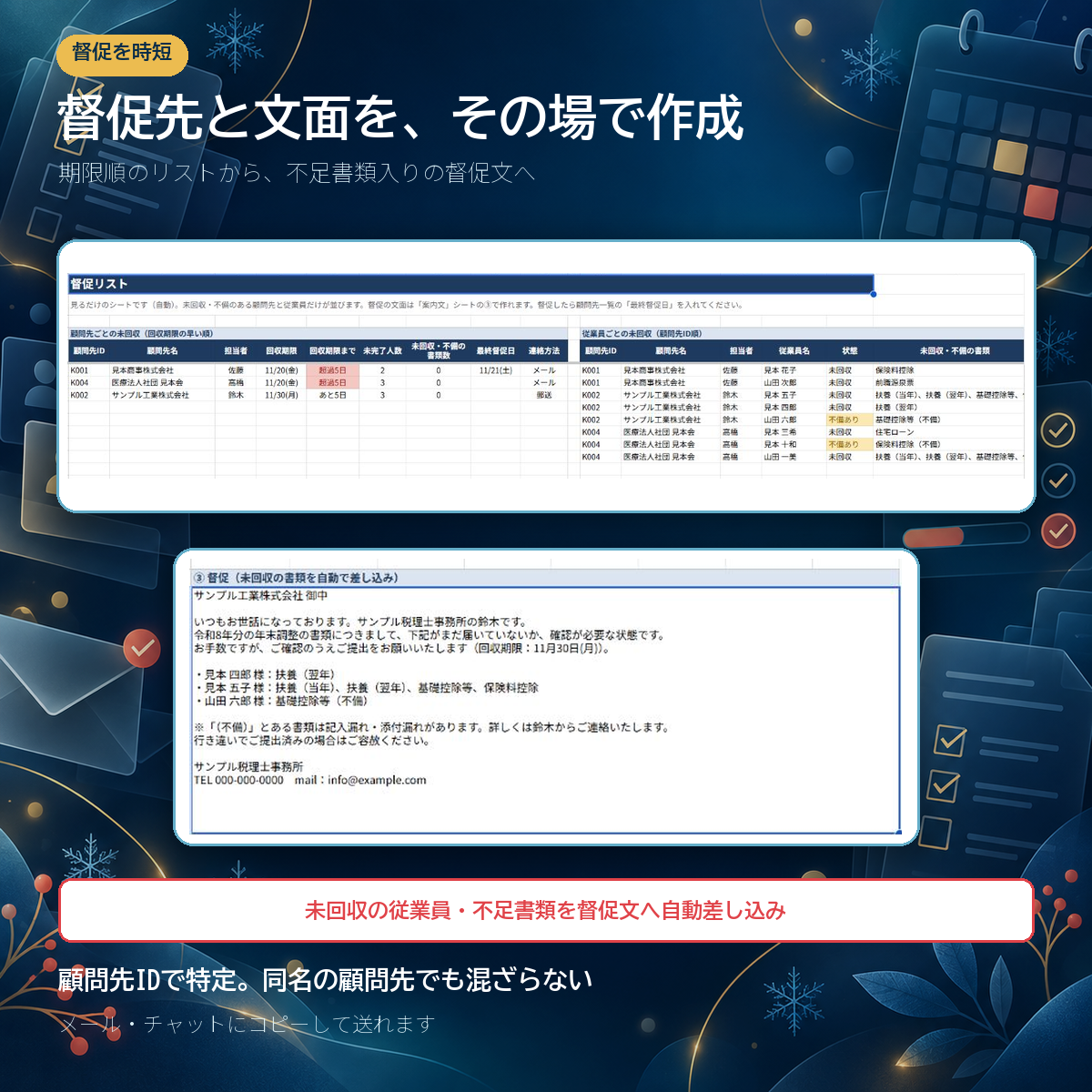
→ 未回収のある顧問先と従業員だけを並べた督促リストと、未回収の書類を差し込んだ督促文ができあがります。 - 担当者に「どこまで進みましたか」と聞いて回る
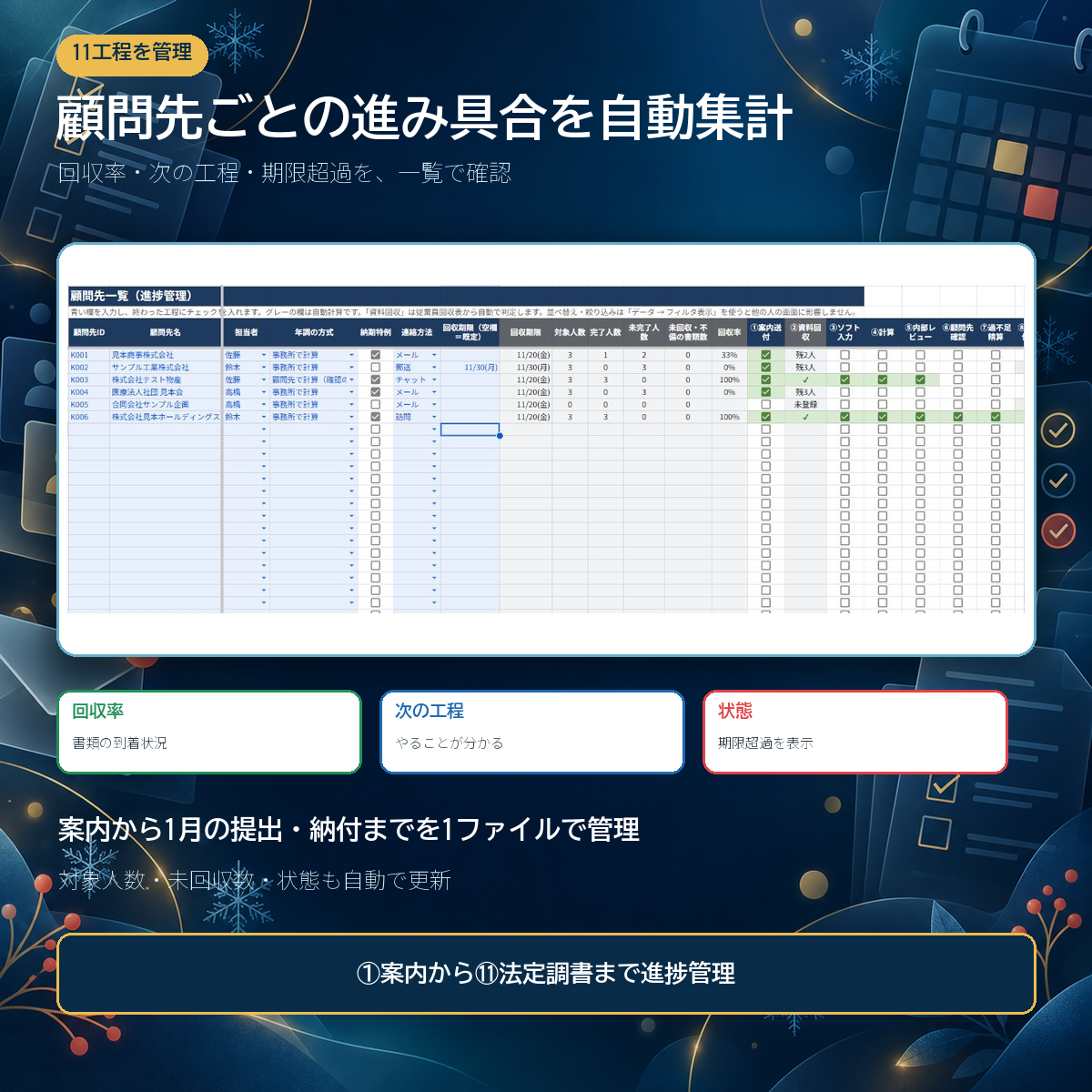
→ 案内送付から1月末の法定調書合計表の提出まで(工程①〜⑪)の進み具合と、回収期限の超過がダッシュボードで見えます。 - 事務所のやり方と合わない工程表に、無理に合わせる
→ 工程の名前・順番を変え、使わない工程を外し、償却資産申告などを足せます(最大16工程)。顧問先ごとに不要な工程は「対象外」にでき、進捗の計算から外れます。 - 翌年、名簿を一から作り直す
→ 「翌年用に回収状況をリセット」で、顧問先と従業員の名簿を残したまま翌年に進めます。
無料のチェックリストとの違い
従業員1人分の必要書類を洗い出すだけなら、年末調整 必要書類チェックリスト(Excel・無料)で足ります。顧問先が何社もあり、事務所の複数人で回収を進めるなら、この管理表が向いています。
| 無料:必要書類チェックリスト(Excel) | 有料:回収・進捗管理表(Googleスプレッドシート) | |
|---|---|---|
| 管理する単位 | 従業員1人分(1人1枚) | 顧問先300社・従業員3,000人を1つの表で |
| 必要な書類の判定 | はい/いいえで、出す書類を表示 | 中途入社・住宅ローン控除2年目以降だけ必要と自動判定。不要な書類は未回収に数えない |
| 未回収の把握 | 1人ごとの未提出の件数 | 顧問先ごとの対象人数・回収率・未回収の書類数、督促リスト |
| 督促 | ― | 未回収の書類を差し込んだ督促文を自動作成 |
| 進み具合 | ― | 工程(標準11・事務所に合わせて最大16まで変更可)の次の工程・状態、回収期限の超過、担当者ごとの画面 |
| 共有 | 各自のExcelファイル | 共有するだけで事務所の全員が同時に記録 |
動作環境:Googleアカウントとパソコンのブラウザ(Chrome推奨)。Excelでは動きません。税額の計算や源泉徴収票などの帳票の作成はしません(年調ソフトと併用します)。
内容の基準:2026年9月時点の法令・国税庁の公表資料。令和8年分の改正点は案内文とチェックリストに反映済みで、翌年以降は国税庁の資料で確認する旨の文に自動で切り替わります。
使い方の流れ
- 01顧問先一覧に顧問先(ID・担当者・回収期限)、従業員回収表に従業員を1人1行で登録
- 02書類が届いたら「回収済」、不備なら「不備あり」を選ぶ。空欄は未回収として自動で数える
- 03督促リストで相手を確認して督促。終わった工程に「済」を選び、管理者はダッシュボードで全体を確認
前職の源泉徴収票は中途入社の人だけ、住宅ローン控除の書類は2年目以降の人だけを必要書類として判定。乙欄・年収2,000万円超・年内退職などの年末調整の対象外は、集計から外します。
画面で見る、できること
入力する内容と、確認できる結果をご覧ください。画像は拡大して細かい項目まで確認できます。
 画像を拡大する ↗
 画像を拡大する ↗
 画像を拡大する ↗
 画像を拡大する ↗
このテンプレートでできること
- 顧問先×従業員で、書類6種(扶養控除等申告書の今年分・翌年分/基礎控除申告書 兼 配偶者控除等申告書…/保険料控除申告書/前職の源泉徴収票/住宅ローン控除の申告書)の回収状況を管理
- 書類の状態は「空欄(未回収)・回収済・不備あり・対象外」の4つ。最初に全員分を選ぶ手間がありません
- 顧問先ごとの対象人数・完了人数・回収率・未回収の書類数を自動集計
- 工程①案内送付〜⑪法定調書合計表の提出までを「済/対象外」で管理し、「次の工程」と状態を自動表示。納期の特例がない顧問先は⑧納付を自動で対象外にします
- 工程は「工程表」シートで事務所に合わせて変更可能(名前・順番の変更、使わない工程を外す、工程を足す。最大16工程)。償却資産申告は最初から用意してあり、チェックを入れるだけで使えます
- ダッシュボード:顧問先数・回収率・期限超過・法定調書の提出期限までの日数、担当者別・工程別の進み具合、状態別の顧問先数のグラフ
- 案内文4種(顧問先へのご案内/従業員向けの配布文/督促文/完了のご報告)に、顧問先名・回収期限・担当者・未回収の書類を自動で差し込み
- 工程表・フローチャート(事務所の流れ、従業員ごとに必要な書類の判定)・チェックリスト23項目つき
- 令和8年分の改正(基礎控除・給与所得控除の最低保障額・扶養親族等の所得要件の引上げ)を案内文とチェックリストに反映
- 翌年は「翌年用に回収状況をリセット」で、名簿と工程表を残したまま回収状況と工程の記録を消去。回収済の翌年分の扶養控除等申告書は引き継ぎます
購入前に確認したいこと
このテンプレートは回収と進捗の管理のためのものです。年末調整の税額計算、源泉徴収票・給与支払報告書・法定調書の作成はしません。計算と帳票の作成は、お使いの年調ソフト・給与ソフトで行ってください。
Googleアカウントと、パソコンのブラウザ(Chrome推奨)でお使いください。Excelでは動きません。スマートフォンでの操作は想定していません。管理できるのは顧問先300社・従業員3,000人・担当者20人までです。
メニュー(記入例の消去・担当者別シートの作成・翌年用のリセット)はGoogle Apps Scriptで動きます。初めてメニューを使うときに、Googleの承認画面(「このアプリはGoogleで確認されていません」と表示されます)が出ます。スクリプトはこのスプレッドシートの中だけで動き、外部へデータを送りません。Google Workspaceをお使いで、管理者がスクリプトの実行を制限している場合は、メニューが使えないことがあります。
2026年9月時点の法令・国税庁の公表資料に基づいています。改正点の案内は対象年が2026年(令和8年分)のときだけ表示され、翌年以降は国税庁の資料で確認する旨の文に切り替わります。個別の税務判断は対象外です。従業員の個人番号(マイナンバー)は入力しない設計です。
購入・利用について
購入した後は、どうやって使いますか?
STORESで購入・決済完了後、ダウンロードページから「取り込みマニュアル」を取得します。マニュアルに記載のリンクを開くと、ご自分のGoogleドライブにスプレッドシートのコピーが作られます。記入例が入っているので、動きを確認してから、画面上部のメニュー「年末調整管理」→「記入例データを消す」で消してお使いください。
年調ソフトやクラウドの年末調整サービスと何が違いますか?
年調ソフトは計算と帳票の作成、クラウドサービスは従業員からのWeb回収が中心です。このテンプレートは、顧問先ごとにやり方が違っても、事務所全体の回収状況と工程を1つの表で横断して見るためのものです。併用を前提にしています。
翌年も使えますか?
使えます。メニュー「翌年用に回収状況をリセット」で、対象年を1年進め、書類の状態・工程の記録・年末調整の対象外・入社区分を消します。顧問先と従業員の名簿、住宅ローン控除のチェックは残ります。
事務所によって工程が違いますが、使えますか?
使えます。「工程表」シートで工程の名前・順番・時期を変えたり、使わない工程を外したり、新しい工程を足したり(最大16工程)できます。償却資産申告は最初から用意してあり、「使う」にチェックを入れてメニュー「工程の変更を反映」を実行するだけで追加されます。入力済みの記録は工程ごとに引き継がれます。
Excelで使えますか?
Googleスプレッドシート専用です。Excelに書き出すと、担当者ごとの画面や督促リストなど一部の機能が動きません。
年末調整 回収・進捗管理表を使い始める
実画面と対応範囲を確認したら、STORESで購入へ。
3,800円 / ダウンロード商品(Googleスプレッドシート)
STORESで購入する(3,800円)最新の価格・収録内容・利用条件は販売ページをご確認ください。
ほかの有料テンプレートと比較する