「○○社の扶養控除等申告書、もう届いていましたっけ?」——11月の事務所で、こうした確認が何度も飛び交っていないでしょうか。年末調整の計算は年調ソフトがやってくれます。けれども、顧問先から書類を集め、足りない分を督促し、1月末の提出まで進捗を追う仕事は、ソフトの外で、担当者の記憶やメール・チャットの履歴に頼って回っていることがほとんどです。
この記事では、税理士事務所・会計事務所が年末調整の進捗管理表を作る方法を解説します。管理の単位を「顧問先×従業員」にして、誰の・どの書類がまだ来ていないかを自動で出し、督促と工程の進み具合まで事務所の全員で共有できる形を目指します。
この記事でわかること:事務所側の年末調整の工程と期限/顧問先から回収する書類と、人によって要否が変わる書類/回収状況を管理する表の設計/スプレッドシートの数式/督促を仕組みにする方法/共同編集で気をつけること
年末調整の進捗管理がつまずく3つの原因
年末調整の繁忙期に混乱が起きるのは、担当者の手際の問題ではありません。多くの場合、管理の仕方に次の3つの弱点があります。
- 回収状況が1か所にない:届いた書類は担当者の机、不足の連絡はメール、顧問先の返事はチャット。所長や管理者が「全体でどこまで進んだか」を知るには、一人ひとりに聞くしかありません。
- 顧問先単位でしか管理していない:「A社:回収中」とだけ書いても、A社の10人のうち誰の何が足りないのかは分かりません。結局、督促の前に書類の山を数え直すことになります。
- 回収で管理が止まる:書類がそろった後も、入力・計算・確認・過不足精算・源泉徴収票の交付・給与支払報告書・法定調書合計表と、1月末まで工程が続きます。回収だけを追っていると、後半の提出漏れに気づくのが遅れます。
対策はそれぞれ、全員が同じ表に記録する、1人1行で書類ごとの状態を持つ、回収から提出までを工程として並べる、の3つです。まず、事務所側の工程と期限を整理します。
事務所側から見た年末調整の工程と期限
顧問先の年末調整を事務所が受けている場合の、標準的な工程は次のとおりです。令和8年分(2026年)の日付で示します。
| 工程 | 時期・期限(令和8年分) | 事務所がやること |
|---|---|---|
| 準備 | 10月中 | 顧問先・従業員の名簿を更新。担当者と回収期限を決める。年調ソフトを年度更新 |
| ①案内送付 | 11月上旬 | 申告書の用紙(または電子提出の案内)と案内文を顧問先へ送る |
| ②資料回収 | 回収期限まで(例:11月20日) | 届いた書類を確認し、未回収・不備を督促 |
| ③ソフト入力・④計算 | 12月上旬 | 年調ソフトへ入力し、年税額と過不足額を計算 |
| ⑤内部レビュー | 12月上旬 | 入力者と別の人が扶養の判定・控除額を確認 |
| ⑥顧問先確認・⑦過不足精算 | 12月(または翌1月)の給与 | 過不足額を顧問先に確認してもらい、給与で精算 |
| ⑧納期特例の納付 | 2027年1月20日(水) | 7〜12月分の源泉所得税を納付(納期の特例を受けている顧問先のみ) |
| ⑨源泉徴収票の交付 | 2027年1月31日 | 源泉徴収票を作成し、顧問先から従業員へ交付してもらう |
| ⑩給与支払報告書の提出 | 2027年2月1日(月) | 従業員の住所地の市区町村へ提出 |
| ⑪法定調書合計表の提出 | 2027年2月1日(月) | 税務署へ提出(提出基準を超える源泉徴収票を添付) |
納期の特例を受けていない顧問先は、12月分の源泉所得税を翌年1月10日までに納めます(2027年1月10日は日曜のため、翌日以降の平日が期限)。期限が土日祝日にあたるときに繰り下がるのは、税務署・市区町村への提出や納付の期限です。従業員への源泉徴収票の交付は、1月31日までに済ませるつもりで段取りしておくと安全です。
ポイントは、①〜⑪を顧問先ごとのチェック欄にしてしまうことです。1社でも⑩が付いていなければ提出漏れの候補だとすぐ分かります。顧問先ごとの期限管理全般については、申告期限の管理表をExcelで作る方法もあわせてご覧ください。
顧問先から回収する書類と、人によって要否が変わる書類
回収状況を管理する前に、「誰に・どの書類が必要か」をはっきりさせます。ここがあいまいだと、不要な書類まで「未回収」に数えてしまい、督促の相手を間違えます。
| 書類 | 必要な人 | 回収時に見るところ |
|---|---|---|
| 扶養控除等(異動)申告書(今年分) | 年末調整の対象者全員 | 扶養親族の所得の見積額、16歳未満の扶養親族(住民税)の欄 |
| 扶養控除等(異動)申告書(翌年分) | 翌年も勤務する人 | 翌年最初の給与の支払日の前日までに必要。年末調整と一緒に回収すると漏れにくい |
| 基礎控除申告書 兼 配偶者控除等申告書 兼 特定親族特別控除申告書 兼 所得金額調整控除申告書 | 年末調整の対象者全員 | 本人と配偶者の所得の見積額、19歳以上23歳未満の親族の所得 |
| 保険料控除申告書+控除証明書 | 生命保険・地震保険・国民年金・iDeCoなどを自分で払った人 | 控除証明書の添付漏れ、生命保険料の新旧の区分 |
| 前の勤務先の源泉徴収票 | 年の途中で入社し、前職で給与を受けた人 | これがないと前職分を含めた年末調整ができない |
| 住宅借入金等特別控除申告書+年末残高等証明書 | 住宅ローン控除の2年目以降の人 | 1年目は本人の確定申告が必要 |
また、次の人はそもそも年末調整の対象になりません。管理表では「対象外」として集計から外します。
- 扶養控除等申告書を出していない人(乙欄。副業のアルバイトなど)
- その年の給与の収入金額が2,000万円を超える人
- 年の途中で退職した人(ただし、12月の給与の支給後に退職した人、死亡退職した人などは対象になる)
令和8年分の改正も案内文に入れておく
令和8年度の税制改正で、基礎控除の引上げ、給与所得控除の最低保障額の引上げ(65万円→74万円)、扶養親族等の所得要件の引上げ(58万円→62万円)が行われ、令和8年12月の年末調整から適用されます。給与収入だけの家族なら、年収136万円以下がひとつの目安です。
顧問先の従業員は、今年の申告書を提出した時点では改正前の基準で扶養を判断していることがあります。回収のお願いの段階で「ご家族の今年の収入見込みをあらためて確認してください」と一言添えておくと、後からの差し替えが減ります(出典:国税庁「令和8年度税制改正による所得税の基礎控除の引上げ等について」)。扶養の判定を数字で確かめたいときは扶養の壁をExcelでシミュレーションする方法も参考になります。
進捗管理表の設計:管理の単位は「顧問先×従業員」
ここからが本題です。回収状況を正しく追える表は、次の5つの設計でできています。
1. 従業員1人を1行にする
顧問先の一覧とは別に、「従業員回収表」を作ります。列は、顧問先ID/従業員名/入社区分/年末調整の対象外/住宅ローン控除の有無、そして書類ごとの状態欄です。顧問先名ではなく顧問先ID(K001など)で紐づけるのがコツです。同じ名前の顧問先があっても混ざらず、社名が変わっても紐づけが外れません。
2. 書類の状態は4つに決める
| 状態 | 意味 | 集計での扱い |
|---|---|---|
| (空欄) | まだ届いていない | 未回収として数える |
| 回収済 | 届いて、内容も確認できた | 完了 |
| 不備あり | 届いたが、記入漏れ・添付漏れがある | 未回収として数え、督促文に「(不備)」と出す |
| 対象外 | その人には不要(保険料を払っていない等) | 完了として扱う |
「受け取った」と「内容を確認した」を分けたい場合は、確認前は空欄のままにしておき、確認が済んでから「回収済」にする運用にすると、状態を増やさずに済みます。
3. 要否は入力から自動で判定する
前職の源泉徴収票は「入社区分=年中途入社」の人だけ、住宅ローン控除の書類は「住宅ローン控除(2年目以降)」にチェックがある人だけを必要書類にします。不要な欄はグレーで表示し、未回収には数えません。年末調整の対象外の人は、行ごとグレーにして集計から外します。
4. 顧問先ごとに自動で集計する
顧問先一覧の側には、対象人数・書類がそろった人数・未完了の人数・回収率を数式で出します。「A社:10人中7人完了、残り3人」まで自動で分かれば、督促の前に書類を数え直す必要はありません。
5. 工程①〜⑪をチェック欄にし、「次の工程」を出す
顧問先一覧に工程のチェック欄を並べ、最初にチェックが付いていない工程を「次の工程」として表示します。②資料回収だけはチェックではなく、全員の書類がそろったら自動で完了にします。あわせて、回収期限までの残日数から「回収期限超過」「期限間近」「回収中」といった状態を出すと、管理者が見るべき顧問先がすぐに分かります。
スプレッドシートでの作り方(主な数式)
Googleスプレッドシートを例に、要になる数式を紹介します。従業員回収表は、A列=顧問先ID、D列=従業員名、E列=入社区分、F列=年末調整の対象外、G列=住宅ローン控除のチェック、H〜M列=書類6種の状態、とします。
1人ごとの未回収の数
「回収済」でも「対象外」でもない欄を、必要な書類だけ数えます。前職の源泉徴収票(L列)と住宅ローンの書類(M列)は、該当する人のときだけ数えます。見出しの行に置いておくと、行を追加しても数式を貼り直す必要がありません。
={"未回収の数";ARRAYFORMULA(IF(D4:D3003="","",IF(F4:F3003<>"","",
  (H4:H3003<>"回収済")*(H4:H3003<>"対象外")
 +(I4:I3003<>"回収済")*(I4:I3003<>"対象外")
 +(J4:J3003<>"回収済")*(J4:J3003<>"対象外")
 +(K4:K3003<>"回収済")*(K4:K3003<>"対象外")
 +(E4:E3003="年中途入社")*(L4:L3003<>"回収済")*(L4:L3003<>"対象外")
 +(G4:G3003=TRUE)*(M4:M3003<>"回収済")*(M4:M3003<>"対象外"))))}
範囲は「D4:D」のように下を開けず、「D4:D3003」と上限を決めて書きます。開けたままにすると、行数が増えたときに計算が重くなります。
顧問先ごとの対象人数と完了人数
顧問先一覧(A列=顧問先ID)では、従業員回収表を顧問先IDで数えます。年末調整の対象外(F列)が空欄の人だけを対象人数にします。
対象人数:
=COUNTIFS(従業員回収表!$A$4:$A$3003,A4,従業員回収表!$D$4:$D$3003,"<>",従業員回収表!$F$4:$F$3003,"")

完了人数(状態の列が「完了」の人):
=COUNTIFS(従業員回収表!$A$4:$A$3003,A4,従業員回収表!$O$4:$O$3003,"完了")
未回収の書類名を1つのセルにまとめる
督促に使うため、足りない書類の名前を「扶養(当年)、保険料控除(不備)」のように1つのセルに並べます。IFで該当する書類名をつなぎ、最後の読点をREGEXREPLACEで消します(1行分の例)。
=REGEXREPLACE(
  IF(AND(H4<>"回収済",H4<>"対象外"),"扶養(当年)"&IF(H4="不備あり","(不備)","")&"、","")
 &IF(AND(K4<>"回収済",K4<>"対象外"),"保険料控除"&IF(K4="不備あり","(不備)","")&"、","")
 &IF(AND(E4="年中途入社",L4<>"回収済",L4<>"対象外"),"前職源泉票、",""),
 "、$","")
督促リストはFILTERとSORTで自動に
未回収のある従業員だけを、顧問先ID順に抜き出します。元の表を並べ替えずに済むので、他の人の作業を邪魔しません(N列=未回収の数、P列=未回収の書類名)。
=IFERROR(SORT(FILTER({従業員回収表!A4:A3003,従業員回収表!D4:D3003,従業員回収表!P4:P3003},
  従業員回収表!D4:D3003<>"",従業員回収表!F4:F3003="",従業員回収表!N4:N3003>0),1,TRUE),
  "未回収はありません")
FILTERとSORTは、Excelでは Microsoft 365・Excel 2021 以降で使えます。Excel 2019以前で同じことをするなら、オートフィルターで「未回収の数が0より大きい」行を絞り込む運用になります。
督促を「気づいた人がやる」から仕組みに変える
督促が遅れる原因の多くは、「誰に何が足りないかをまとめるのが面倒」なことです。表の側で次の3つを用意しておくと、督促は数分の作業になります。
- 顧問先ごとの督促リスト:未完了の人数がある顧問先だけを、回収期限の早い順に並べる。期限を過ぎた先は赤く表示する
- 督促文の自動差し込み:顧問先を選ぶと「・山田 太郎 様:保険料控除(不備)」のように、未回収の書類が一覧で差し込まれた文面ができる。コピーしてメールやチャットに貼るだけ
- 最終督促日の記録:顧問先一覧に最終督促日を入れておくと、「先週連絡したばかり」の先に重ねて連絡することを防げる
督促文を顧問先名で選ぶ仕組みにすると、同じ名前の顧問先があったときに2社分の従業員が混ざります。選択も抽出も顧問先IDで行うのが安全です。
事務所の全員で共有するときの注意点
進捗管理表は、全員が同じファイルに記録してはじめて意味があります。Googleスプレッドシートなら共有するだけで同時に編集できますが、次の点に気をつけてください。Excelのファイルを共有フォルダで使う場合の注意点はExcelの共同編集を経理で安全に使う方法にまとめています。
- 絞り込みは「フィルタ表示」で:普通のフィルタをかけると、同じシートを開いている全員の画面が絞り込まれます。「データ → フィルタ表示を作成」なら、自分の画面だけに効きます
- 担当者ごとの画面を作る:FILTER関数で「担当者=自分」の顧問先と未回収だけを出すシートを担当者ごとに用意すると、各自が他の人の操作に左右されずに作業できます
- 計算の列は保護する:数式の列には「範囲を保護 → 警告を表示」を設定しておくと、うっかり上書きしそうになったときに止められます
- マイナンバーは入力しない:進捗管理に個人番号は不要です。共有範囲は事務所のメンバーに限ります
- 変更の履歴を使う:誰がいつ状態を変えたかは、セルを右クリック →「編集履歴を表示」で確認できます
運用でつまずきやすいポイント
- 「届いた」だけで回収済にしてしまう:控除証明書の添付漏れは入力段階で見つかりがちです。回収時に最低限のチェック(扶養親族の所得、証明書の有無)をしてから回収済にします
- 翌年分の扶養控除等申告書を忘れる:年明け最初の給与に必要です。今年分と別の欄にして、年末調整と一緒に回収します
- 中途入社の前職源泉票を待ち続ける:前職から届かない場合は、本人が確定申告する前提で進めるかを早めに決めます
- 退職者の給与支払報告書:年の途中の退職者も給与支払報告書の対象です(支払金額が30万円以下の人は提出を省略できます)。退職者の手続きは退職者が出たときの手続きチェックリストで確認できます
- 翌年に前年の状態が残る:乙欄・年収2,000万円超・年内退職といった「対象外」は毎年変わります。翌年に使い回すときは、回収状況と一緒にリセットします
計算結果の確かめ方は年末調整の計算をExcelで検算する方法、1月の法定調書の集計は法定調書合計表の集計をExcelで効率化する方法で解説しています。
年末調整 回収・進捗管理表(Googleスプレッドシート)のご案内
この記事で解説した仕組みを組み込んだGoogleスプレッドシート「年末調整 回収・進捗管理表」を用意しています。購入後のリンクからご自分のGoogleドライブにコピーし、事務所のメンバーと共有するだけで使い始められます。
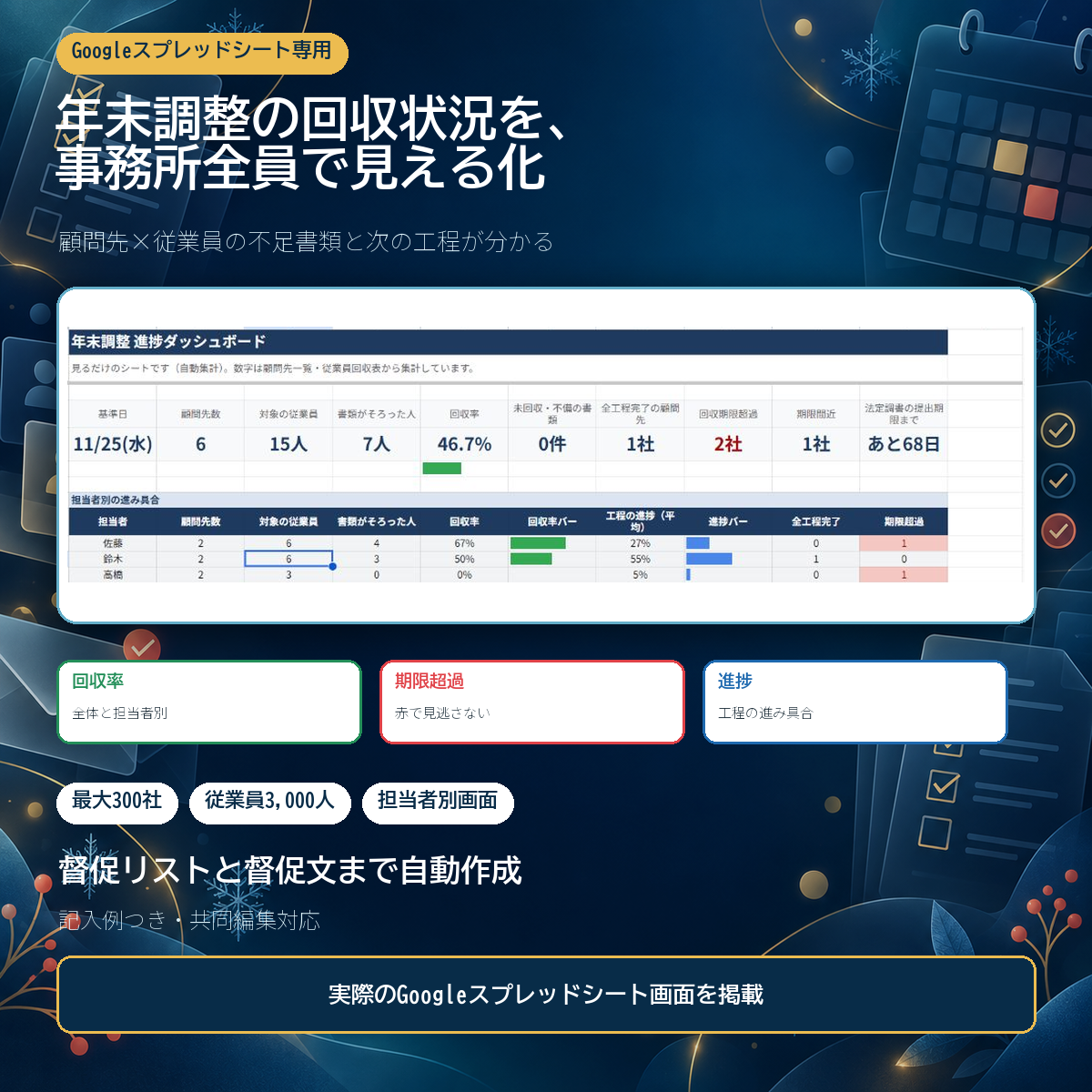
- 顧問先×従業員で、書類6種の回収状況を1人1行で管理(顧問先300社・従業員3,000人まで)
- 顧問先ごとの対象人数・回収率・次の工程・状態(回収期限超過/期限間近など)を自動表示
- 未回収のある顧問先・従業員だけを並べた督促リストと、未回収の書類を差し込む督促文
- 管理者向けのダッシュボード(全体・担当者別・工程別の進み具合)と、担当者ごとの画面
- 顧問先への案内文・従業員向けの配布文・完了報告の文面、工程表、フローチャート、チェックリストつき
よくある質問
Q. 年調ソフトやクラウドの年末調整サービスがあれば不要では?
従業員が直接Webで申告するサービスを顧問先が導入していれば、その顧問先の回収状況はサービスの画面で見られます。ただ、顧問先ごとに使うサービスが違ったり、紙で集める顧問先が混ざっていたりすると、事務所全体の進み具合は1か所では見られません。進捗管理表は、その横断の一覧として使うのが向いています。
Q. 回収期限はいつに設定するのがよいですか?
12月の給与で精算するなら、入力・計算・確認の時間を逆算して11月中旬〜下旬に置く事務所が多いようです。顧問先ごとに給与の締め日・支給日が違う場合は、顧問先一覧で期限を個別に変えられるようにしておくと便利です。
Q. 従業員が多い顧問先は、名簿を手で入力するのですか?
給与ソフトから従業員の一覧を出力し、顧問先IDと氏名の列だけを「値のみ貼り付け」で入れるのが早い方法です。書式ごと貼り付けると、入力欄の色やプルダウンが消えることがあります。
Q. 翌年も同じ表を使えますか?
顧問先と従業員の名簿は残し、書類の状態・工程のチェック・年末調整の対象外・入社区分を消せば、翌年もそのまま使えます。回収済みだった翌年分の扶養控除等申告書は、翌年の「今年分」として引き継げます。
Q. 個人番号(マイナンバー)も一緒に管理してよいですか?
進捗管理の目的には不要なので、入れないことをおすすめします。個人番号の取扱いは、事務所の取扱規程と安全管理措置に従ってください。
まとめ
- 年末調整の進捗管理がつまずく原因は、記録の分散・顧問先単位の管理・回収で止まる管理の3つ
- 管理の単位は「顧問先×従業員」。書類の状態は「空欄(未回収)・回収済・不備あり・対象外」の4つに決める
- 前職の源泉徴収票や住宅ローンの書類は、入力から要否を自動判定し、不要な人を未回収に数えない
- 工程は回収から1月末の提出までを①〜⑪で並べ、「次の工程」と期限超過を自動で出す
- 督促リストと督促文は顧問先IDで自動抽出し、共有するときはフィルタ表示と担当者ごとの画面を使う
※本記事の制度の内容は2026年9月時点の法令・国税庁の公表資料に基づきます。改正や個別の事情により取扱いが異なる場合があるため、最新の情報は国税庁・各自治体のウェブサイトでご確認ください。