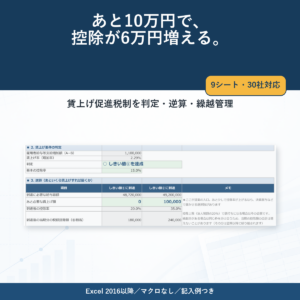
年末調整は給与ソフトが自動計算してくれる時代ですが、「ソフトの計算結果が正しいか検算したい」「設定ミスや控除の入力漏れに気づける仕組みがほしい」というニーズは、税理士事務所でも企業の経理でも根強くあります。
この記事では、年末調整の計算構造を整理したうえで、Excelで検算シートを作る方法と、間違いが起きやすいチェックポイントを解説します。
なお、検算の前に書類がそろっていないと、正しい計算もできません。従業員ごとに「出してもらう書類」を、はい/いいえで洗い出せる令和8年分の必要書類チェックリスト(Excel・無料)を用意しました。A4縦1枚で、そのまま従業員に配れます。
会員登録は不要です。顧問先×従業員の回収状況を事務所の全員で共有して管理するなら、年末調整 回収・進捗管理表もあります。
年末調整の計算構造を5ステップで理解する
- 年間の給与・賞与を集計(1〜12月の課税支給額。通勤手当の非課税分は除く)
- 給与所得控除を差し引く(収入金額に応じた速算表で計算)
- 所得控除を差し引く(社会保険料・生命保険料・地震保険料・基礎控除・扶養控除・配偶者(特別)控除など)
- 課税給与所得金額(1,000円未満切捨て)に税率を適用し、算出所得税額を求める
- 住宅ローン控除(2年目以降)を差し引き、102.1%を掛けて年調年税額を確定。源泉徴収済み額との差額を還付・追徴
この5ステップをそのままExcelの計算列にすれば、検算シートの骨格は完成です。なお、令和7年分から基礎控除・給与所得控除の金額が改正され、特定親族特別控除も新設されています。速算表のマスタは必ず国税庁の最新の「年末調整のしかた」で更新してください。
Excel検算シートの作り方
ステップ1:速算表をマスタ化してVLOOKUPで参照
給与所得控除と所得税率は、どちらも「金額の範囲に応じて計算式が変わる」速算表です。範囲の下限値を昇順に並べたマスタを作り、VLOOKUPの近似一致(第4引数TRUE)で該当行を拾わせるのが定石です。
=VLOOKUP(年収, 給与所得控除マスタ, 2, TRUE)   ←該当区分の控除率
=年収*控除率-控除額調整   ←マスタの列構成に合わせて計算
税制改正があっても、数式は触らずマスタの数値だけ差し替えれば済む——これがマスタ方式の最大のメリットです。
ステップ2:生命保険料控除の計算式
生命保険料控除は「一般」「介護医療」「個人年金」の3区分×新旧制度で計算します。新制度の計算式(各区分の上限4万円)は次のとおりです。
| 年間支払保険料(新制度) | 控除額 |
|---|---|
| 20,000円以下 | 支払額の全額 |
| 20,001〜40,000円 | 支払額×1/2+10,000円 |
| 40,001〜80,000円 | 支払額×1/4+20,000円 |
| 80,001円以上 | 一律40,000円 |
3区分合計の上限は12万円です。IF関数のネストでもVLOOKUP近似一致でも組めますが、新旧制度の併用(同一区分では有利な方または併用で上限4万円)まで自動判定させると、手計算より確実に速く正確になります。
ステップ3:ソフトの結果と突合する
従業員別に「ソフトの年調年税額」と「Excelの検算値」を並べ、差額がゼロ以外の行を条件付き書式で赤くハイライトします。差額が出る従業員だけ原因を調べればよいので、全員分を目視チェックするより圧倒的に効率的です。
間違いが起きやすい6つのチェックポイント
- 通勤手当の非課税分が課税支給額に混入していないか
- 前職分の源泉徴収票(中途入社者)の合算漏れ
- 所得金額調整控除(年収850万円超で23歳未満の扶養親族がいる場合等)の適用漏れ
- 配偶者特別控除:本人と配偶者双方の所得で控除額が変わるマトリクス判定のミス
- 住宅ローン控除の初年度は年末調整不可(確定申告が必要)なのに適用していないか
- 2ヶ所給与・年収2,000万円超など、そもそも年末調整の対象外の従業員を処理していないか
このうち「前職の源泉徴収票」「住宅ローン控除の初年度」「年末調整の対象外の人」の3つは、計算ではなく書類を集める段階で決まります。従業員ごとの必要書類は、上の無料チェックリストで洗い出せます。顧問先が多い事務所では、未提出の書類を顧問先ごとに集計して督促まで一度に回すと、漏れがなくなります(年末調整 回収・進捗管理表)。
顧問先が多い事務所は、配ったあとの「誰の何が来ていないか」で止まる
従業員1人ごとの書類の洗い出しは、上の無料チェックリストで足ります。ところが顧問先が何社もある事務所で時間を取られるのは、その先です。11月から1月にかけて、次の3つが毎日の仕事になります。
- 顧問先ごとのメール・チャット・紙を見比べて、誰の・どの書類が来ていないかを数える
- 督促のたびに、足りない書類を書き出して文面を作る
- 担当者に「どこまで進みましたか」と聞いて回り、1月末の提出に間に合うかを読む
この3つをなくすために作ったのが、Googleスプレッドシートの年末調整 回収・進捗管理表(有料)です。
実際の画面の動きは、こちらの紹介動画でご覧いただけます。
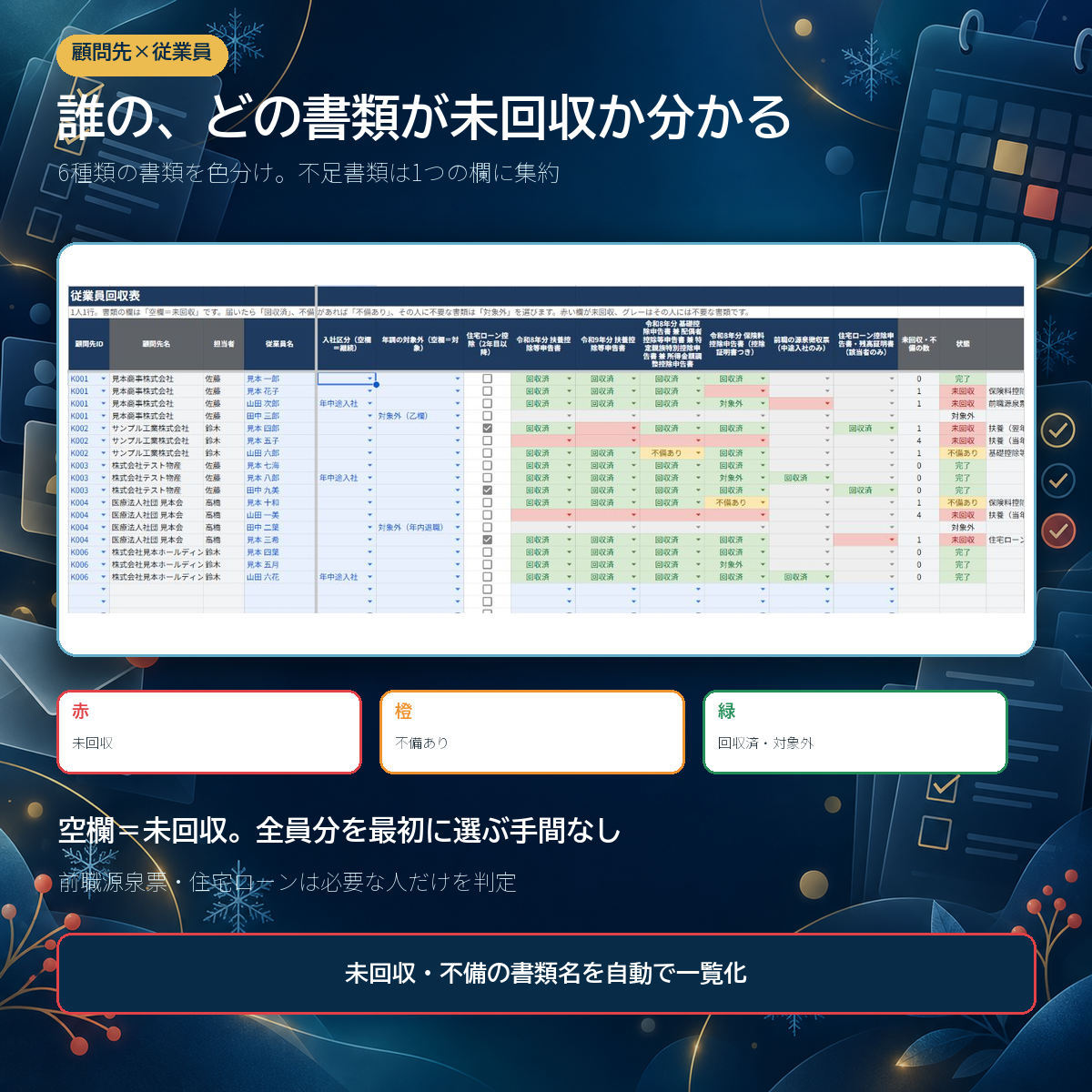
1. 顧問先×従業員を1人1行に並べ、未回収の書類が赤で分かる
扶養控除等申告書・保険料控除申告書・前職の源泉徴収票など書類6種の回収状況を、1人1行で記録します。未回収は赤、不備ありは橙で表示し、「未回収・不備の書類」の列に足りない書類名がまとめて出ます。前職の源泉徴収票は中途入社の人だけ、住宅ローン控除の書類は2年目以降の人だけを必要書類として判定するので、要らない書類を未回収に数えません。
2. 督促リストと督促文が自動でできる
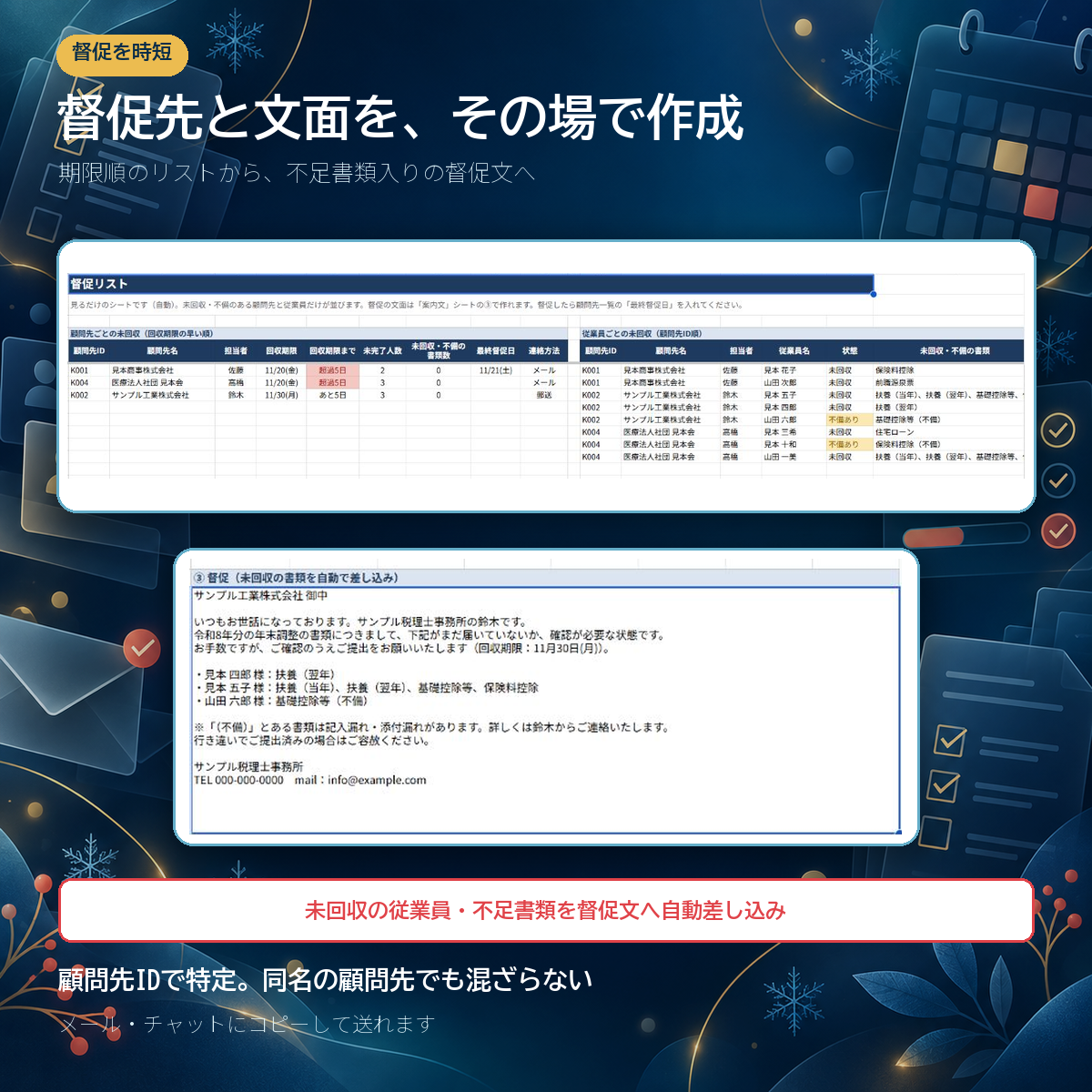
未回収のある顧問先と従業員だけを、回収期限の早い順に並べた督促リストができます。案内文シートで顧問先を選ぶと、未回収の書類を差し込んだ督促文ができあがるので、そのまま送れます。
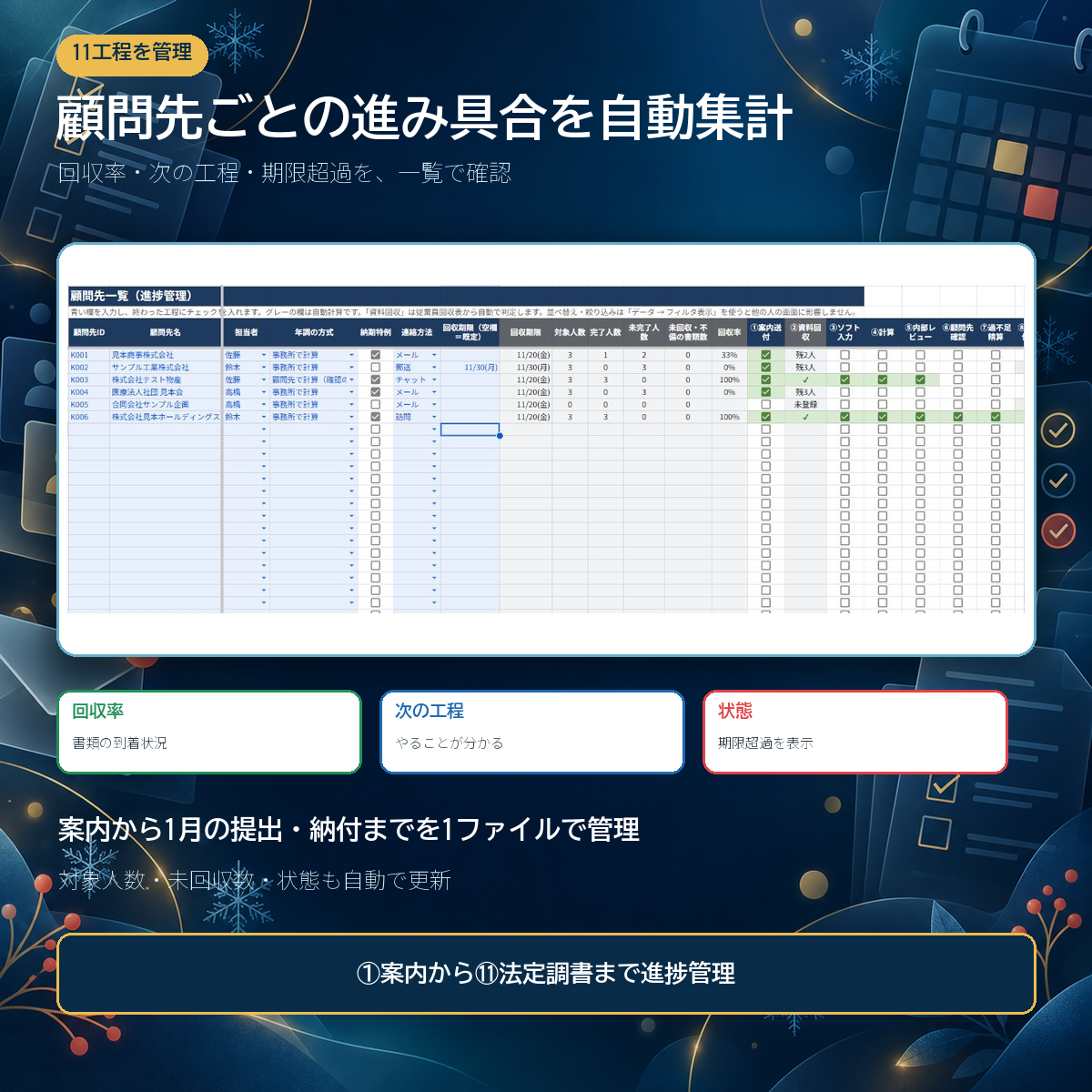
3. 1月末の提出までの進み具合が、顧問先ごとに見える
顧問先ごとに対象人数・回収率を自動で集計し、案内送付から法定調書合計表の提出まで(標準の工程①〜⑪。償却資産申告などの追加や順番の変更もできます)の「次の工程」と状態を表示します。回収期限を過ぎた顧問先、期限が近い顧問先も知らせるので、担当者に聞いて回らなくても全体が分かります。
無料チェックリストと有料版の違い
| 無料チェックリスト(Excel) | 年末調整 回収・進捗管理表(有料) | |
|---|---|---|
| 管理する単位 | 従業員1人分(1人1枚) | 顧問先300社・従業員3,000人を1つの表で |
| 必要な書類の判定 | はい/いいえで、出す書類を表示 | 中途入社・住宅ローン控除2年目以降だけ必要と自動判定 |
| 未回収の把握 | 1人ごとの未提出の件数 | 顧問先ごとの回収率・未回収の書類数、督促リスト |
| 督促 | ― | 未回収の書類を差し込んだ督促文を自動作成 |
| 進み具合 | ― | 工程(標準11・事務所に合わせて最大16まで変更可)の次の工程・状態、回収期限の超過、担当者ごとの画面 |
| 共有 | 各自のExcelファイル | Googleスプレッドシートで事務所の全員が同時に記録 |
| 翌年 | 毎年コピーし直す | 名簿を残したまま回収状況だけリセット |
税額の計算や源泉徴収票・法定調書の作成はしません(お使いの年調ソフトと併用します)。回収と進捗の管理に絞った道具です。価格は3,800円のダウンロード商品で、STORESから購入できます(最新の価格は販売ページでご確認ください)。
無料テンプレートのダウンロード
令和8年分の年末調整で従業員に出してもらう書類を、はい/いいえで洗い出すチェックリストです。会員登録は不要です。
チェックリストを配ったあと、こんな場面はありませんか?
顧問先ごと・従業員ごとに、誰の何がまだ来ていないかを追いかける
顧問先が何社もあるとき
→ 無料版は従業員1人分の紙です。有料版は顧問先×従業員を1人1行で並べ、書類6種の回収状況と回収率を顧問先ごとに自動で集計します。
督促するとき
→ 未回収のある顧問先と従業員だけを並べた督促リストと、未回収の書類を差し込んだ督促文が自動でできます。
事務所の全員で進めるとき
→ Googleスプレッドシートなので共有するだけで全員が同時に記録でき、案内送付から1月末の法定調書合計表の提出までの工程を管理者が一覧で見られます。
無料版は「1人分の書類チェック」、有料版は「事務所全体の回収と進捗の管理」です。税額の計算や帳票の作成は、お使いの年調ソフトで行います。
関連する経理のExcelテンプレート
年末調整のほかにも、決算・税務・給与・経費精算などで使える有料・無料のExcelを、用途別の一覧にまとめています。
計算の前段にある「顧問先からの書類の回収」と、1月末の提出までの進み具合の管理については、年末調整の進捗管理表の作り方で解説しています。顧問先×従業員で未回収の書類と督促文を自動で出す、事務所全員で共有できるGoogleスプレッドシート「年末調整 回収・進捗管理表」もご用意しています。
まとめ
- 年末調整は「給与集計→給与所得控除→所得控除→税率適用→住宅ローン控除・102.1%」の5ステップ
- 速算表はマスタ化+VLOOKUP近似一致で組むと、改正時の更新が数値の差し替えだけで済む
- ソフトとの差額をハイライトする検算方式なら、異常のある従業員だけを調べればよい
- 令和7年分からの基礎控除等の改正は、必ず最新の「年末調整のしかた」で確認する