「△△社の申告書、もうチェックに回りましたか?」「□□さんの医療費の明細、届いていましたっけ?」——繁忙期の事務所で、こうした確認が一日に何度も飛び交っていないでしょうか。申告書の作成は会計ソフト・申告ソフトがやってくれます。けれども、どの顧問先がいまどの工程にいて、期限に間に合うのかを追う仕事は、ソフトの外で、担当者の記憶やホワイトボード、個人ごとのExcelに頼って回っていることがほとんどです。
この記事では、税理士事務所・会計事務所が申告の進捗管理表を作る方法を解説します。毎月決算期がやってくる法人の決算申告と、3月15日に期限が集中する個人の確定申告の両方を取り上げ、期限の自動計算、工程(ステータス)の決め方、遅延の自動判定、資料の回収管理、事務所全体で判断するためのダッシュボードまで、スプレッドシートの数式つきで説明します。
この記事でわかること:進捗管理がつまずく原因/法人と個人で管理の型が違う理由/申告期限を自動で出す数式(延長特例・土日祝の繰り延べ)/工程と「遅延」の判定ルール/確定申告の資料ごとの回収管理/所長・管理者が見るべき指標/Googleスプレッドシートで共有するときの注意
申告の進捗管理がうまくいかない3つの原因
期限ぎりぎりの申告や提出漏れが起きるのは、担当者の手際の問題とは限りません。多くの場合、管理の仕方に次の3つの弱点があります。
- 記録が1か所にない:進み具合は担当者の頭の中、資料の受け取りはメール、顧問先とのやり取りはチャット。所長や管理者が全体を知るには、一人ひとりに聞いて回るしかありません。
- 状態が「進行中」しかない:「作成中」とだけ書いても、資料待ちで止まっているのか、チェック待ちなのか、顧問先の承認待ちなのかは分かりません。止まっている場所が分からなければ、手の打ちようがありません。
- 期限と遅れが人の頭の中にある:申告期限は決算日・延長の有無・土日祝日で変わります。期限から逆算した「この工程はいつまでに終わっているべきか」が表にないと、遅れに気づくのは期限の直前になります。
対策は、全員が同じ表に記録する、工程を細かく分けて完了日を入れる、期限と工程ごとの目安日を自動で出す、の3つです。ただし、法人と個人では表の作り方を変えたほうがうまくいきます。
法人の決算申告と個人の確定申告は、管理の型が違う
同じ「申告の進捗管理」でも、法人と個人では期限の来方も、詰まりやすい場所も違います。1枚の表に混ぜると、どちらにも合わない表になりがちです。
| 比べる点 | 法人の決算申告 | 個人の確定申告 |
|---|---|---|
| 期限の来方 | 決算月ごとに毎月やってくる | 3月15日(消費税は3月31日)に集中する |
| 期限の決まり方 | 決算日から2か月。延長特例・消費税の延長届出で顧問先ごとに変わる | 原則は全員同じ。準確定申告・修正申告は個別の期限 |
| 管理の単位 | 顧問先×決算期で1行 | 1人(1案件)で1行+資料ごとの状態 |
| 詰まりやすい場所 | 資料回収・内部レビュー・顧問先の承認 | 資料の未着・不足(とくに所得控除の証明書) |
| 管理者が見たいもの | 今月・来月の期限の件数、遅延、担当者の偏り | 残り件数と必要なペース、資料待ちの件数、担当者の負荷 |
そこでこの記事では、法人用と確定申告用を別々の表として設計します。共通するのは「工程の完了日を入れると、状態と遅れが自動で出る」という考え方です。
申告期限を自動で計算する
進捗管理表の土台は、正しい期限です。期限を手入力にすると、延長の有無や土日祝日の繰り延べで入力ミスが起きます。決算日などの元になる情報だけを入れて、期限は数式で出しましょう。
法人の申告期限のルール
| 税目・場面 | 期限 | 表での扱い |
|---|---|---|
| 法人税(原則) | 事業年度終了の日の翌日から2か月以内 | 決算日から計算 |
| 法人税(申告期限の延長の特例) | 原則の期限から、認められた月数だけ延長 | 「延長月数」を選ぶと加算 |
| 消費税(原則) | 課税期間の終了の日から2か月以内 | 決算日から計算 |
| 消費税(申告期限の延長特例) | 法人税の延長特例を受けている法人が届出をすると1か月延長 | 「消費税の延長あり」かつ法人税の延長ありのときだけ加算 |
| 土日祝日・12月29日〜1月3日 | 期限がこれらの日にあたるときは翌日(翌開庁日) | 休日の一覧を使って繰り延べ |
延長の特例を受けていても、延長した期間には利子税がかかります。そのため実務では、本来の期限(2か月)までに見込みで納付しておくことが多くあります。表では申告期限とは別に「本来の期限」も出しておき、納付の確認の目安に使うと便利です。法人税と消費税の期限が違う顧問先は、早いほうを申告期限として表示し、内訳を別の列に残しておきます。
Googleスプレッドシート(Excelでも同じ)の数式は次のとおりです。E列が決算日、F列が延長月数(空欄=なし)、HOLIDAYSは休日の一覧(祝日と12月29日〜1月3日)に付けた名前です。
法人税の申告期限
=IF($E5="","",WORKDAY(IF($E5=EOMONTH($E5,0),EOMONTH($E5,2+N月),EDATE($E5,2+N月))-1,1,HOLIDAYS))

N月 = IF(OR($F5="",$F5="なし"),0,VALUE(LEFT($F5,1)))ポイントは2つです。1つ目は、月末決算なら期限も月末に合わせること。EDATEは「同じ日付」を返すので、2月28日決算にそのまま使うと4月28日になってしまいます(正しくは4月30日)。2つ目は、WORKDAY(期限−1, 1, 休日)で「期限が休日なら次の平日」にすること。期限が平日ならそのまま、土日祝日なら翌営業日になります。月末の関数の使い方は「EOMONTH関数で支払期限・申告期限を自動計算する方法」でも解説しています。
個人の確定申告の期限
| 申告 | 期限 | 令和8年分の例 |
|---|---|---|
| 所得税の確定申告 | 翌年2月16日〜3月15日 | 2027年3月15日(月) |
| 個人事業者の消費税 | 翌年3月31日 | 2027年3月31日(水) |
| 準確定申告 | 相続の開始があったことを知った日の翌日から4か月以内 | 案件ごとに計算 |
| 修正申告・更正の請求 | 案件ごと | 事務所で目標日を決めて手入力 |
確定申告は期限がほぼ全員同じなので、期限そのものより所内の目標日と資料の回収期限を決めて、そこから遅れを測るのが実務的です。振替納税の振替日は毎年国税庁が公表するので、公表後に設定欄へ入れます。準確定申告は個別の期限になるため、通常の案件とは分けて一覧にしておくと見落としません(「準確定申告のチェックリストと必要書類」もあわせてどうぞ)。
工程(ステータス)の決め方
工程は細かすぎると入力が続かず、粗すぎると止まっている場所が分かりません。目安は8〜9個です。そして大事なのは、状態をプルダウンで選ばせないことです。状態は「どの工程まで完了日が入っているか」から自動で決めます。選ばせる方式だと、更新を忘れた行が「作成中」のまま残り続けます。
法人の決算申告の工程(例)
| 工程 | 完了日を入れるとき | 目安日の例 |
|---|---|---|
| ①資料依頼 | 決算資料・残高証明書などを依頼した | 決算日+7日 |
| ②資料回収 | 必要な資料がそろった | 決算日+25日 |
| ③記帳・決算整理 | 記帳と決算整理仕訳が終わった | 申告期限−25日 |
| ④申告書作成 | 決算書・申告書の作成が終わった | 申告期限−15日 |
| ⑤内部レビュー | 確認者のチェックが終わった | 申告期限−10日 |
| ⑥説明・承認 | 顧問先に説明し、承認をもらった | 申告期限−5日 |
| ⑦電子申告 | 申告書を送信(提出)した | 申告期限−2日 |
| ⑧納付確認 | 納付書の送付・納付を確認した | 本来の期限 |
| ⑨控え送付・完了 | 控え・製本を渡して完了した | 申告期限+14日 |
目安日は「決算日から何日後」「申告期限の何日前」という形で設定しておき、事務所のやり方に合わせて変えられるようにします。顧問先によって不要な工程(説明を省く先など)は、日付の代わりに「不要」と入れて完了扱いにします。
個人の確定申告の工程(例)
確定申告は件数が多いので、状態の名前を事務所内の言葉にそろえておくと会話が早くなります。たとえば次の9段階です。
- 未着手 → 資料待ち(依頼済み・資料がそろっていない) → 入力待ち(資料完備) → 入力完了
- 申告書作成中 → 申告書チェック中 → 申告書完成(顧客承認済み)
- 電子申告待ち → 電子申告済み(書面で提出する人も同じ扱い)
「資料待ち」から「入力待ち」への切り替えは、次の章で説明する資料ごとの管理から自動で決めるのがポイントです。担当者が「そろった」と思っていても、医療費の明細だけ届いていない、ということがなくなります。
「遅延」「期限間近」を自動で判定する
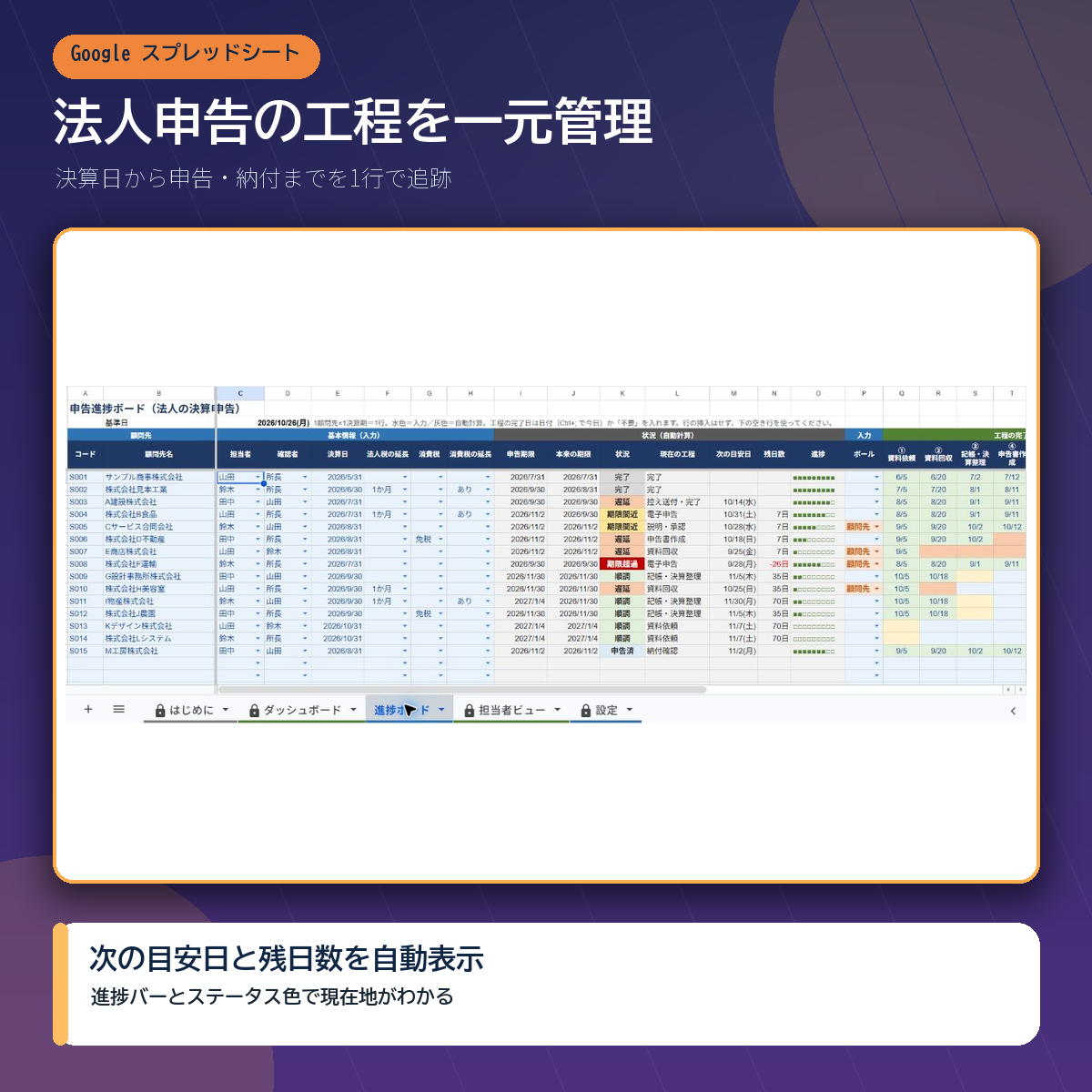
工程の目安日が決まれば、遅れは自動で判定できます。法人の表では、次の順に状態を決めています。
| 順番 | 条件 | 状態 |
|---|---|---|
| 1 | 全工程に完了日(または「不要」)が入っている | 完了 |
| 2 | ⑦申告まで済んでいる(未完了の工程の目安日を過ぎていれば遅延) | 申告済/遅延 |
| 3 | 基準日(今日)が申告期限を過ぎている | 期限超過 |
| 4 | 未完了の工程のどれかが目安日を過ぎている | 遅延 |
| 5 | 申告期限まで7日以内(日数は設定で変更) | 期限間近 |
| 6 | 上のどれでもない | 順調 |
ここで1つ注意があります。「次の目安日」を最初の未完了工程の目安日にすると、延長法人で見込納付の確認(⑧)を見落とします。延長法人は⑧の目安日(本来の期限)が⑦の申告より先に来るからです。次の目安日は、未完了の工程の目安日のうち最も早い日にしておきます。
次の目安日(AE〜AM列=工程ごとの目安日。完了した工程は空欄)
=IF($E5="","",IF(COUNT($AE5:$AM5)=0,"",MIN($AE5:$AM5)))

状態
=IF($E5="","",
 IF(COUNTA($Q5:$Y5)=9,"完了",
 IF($W5<>"",IF(IF($M5="",FALSE,$M5<基準日),"遅延","申告済"),
 IF(基準日>$I5,"期限超過",
 IF(IF($M5="",FALSE,$M5<基準日),"遅延",
IF($I5-基準日<=間近の日数,"期限間近","順調"))))))基準日は普段は今日(TODAY)にしておき、過去の時点の状況を見たいときだけ日付を入れられるようにしておくと、月末の振り返りにも使えます。確定申告の表では、これに加えて同じ状態のまま一定日数(例:14日)動いていない案件を「停滞」として拾うと、資料待ちのまま忘れられた案件が見つかります。
確定申告は「資料ごと」に回収状況を追う
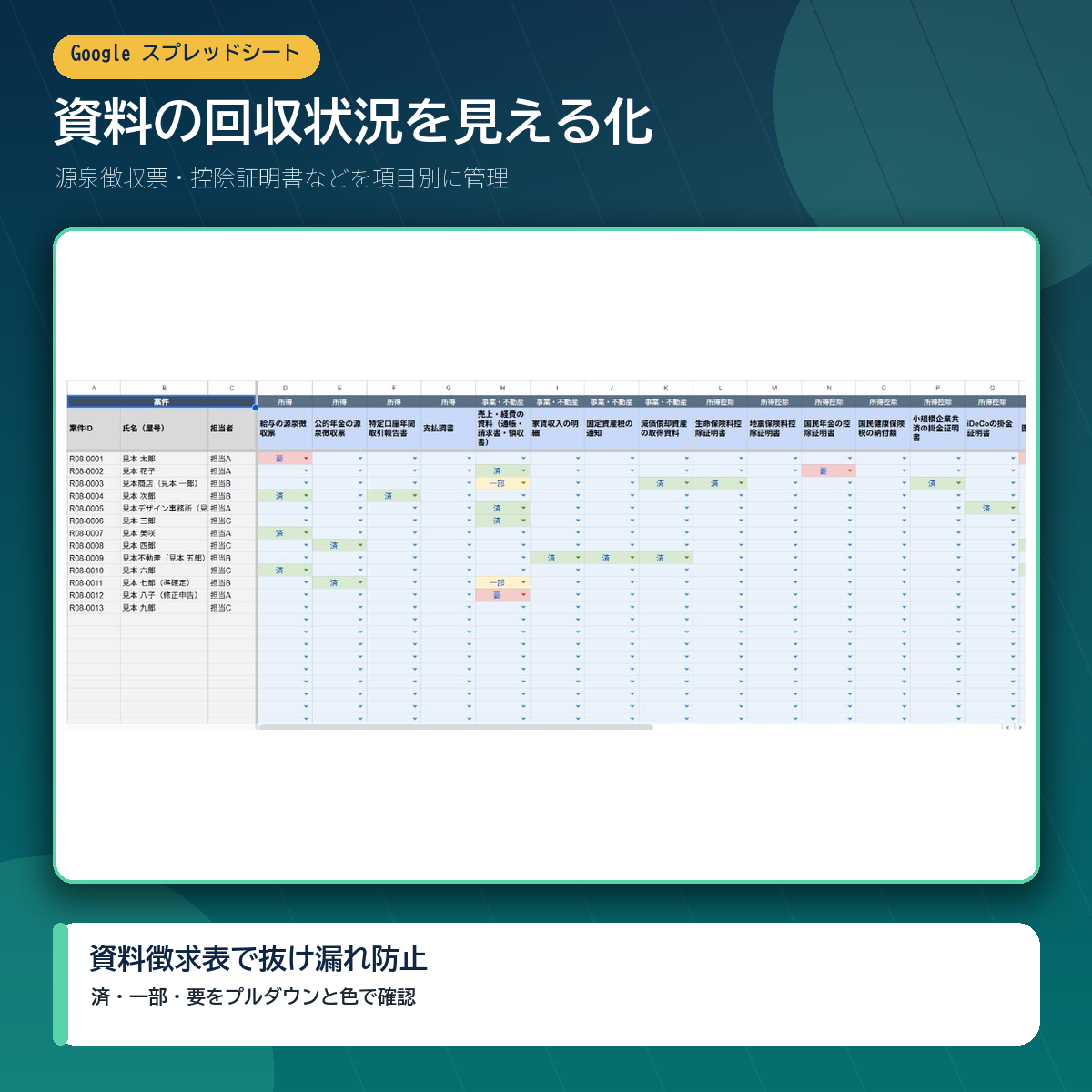
確定申告の作業が止まる原因の多くは、資料の未着と不足です。しかも受け取る資料は、源泉徴収票、控除証明書、医療費の明細、ふるさと納税の受領証明書など、毎年ほぼ決まっています。そこで、資料の一覧(マスタ)を作り、1人ごとに資料の状態を記録します。
| 区分 | 資料の例 |
|---|---|
| 所得 | 給与・公的年金の源泉徴収票、特定口座年間取引報告書、支払調書 |
| 事業・不動産 | 売上・経費の資料(通帳・請求書・領収書)、家賃収入の明細、固定資産税の通知、減価償却資産の取得資料 |
| 所得控除 | 生命保険料・地震保険料・国民年金の控除証明書、国民健康保険税の納付額、小規模企業共済・iDeCoの掛金証明書、医療費の明細、寄附金の受領証明書 |
| 税額控除・その他 | 住宅ローンの年末残高証明書、扶養親族の変更の有無、予定納税額の通知 |
状態は「要(未着)・一部・済・不要」の4つに絞り、関係のない資料は空欄にします。すると、1人ごとに「不足資料:国民年金の控除証明書、寄附金の受領証明書」のように足りないものを一覧にでき、それがそのまま催促の材料になります。全員分を集計すれば「医療費の明細がまだの人が12人」のように、資料別の未着件数も分かります。資料がすべて「済」か「不要」になった日を資料完備日として自動で記録し、そこで状態を「入力待ち」へ進めます。
資料の一覧は、お客様に依頼するときにもそのまま使えます。「はい/いいえ」に答えてもらうだけで、そのお客様が準備する資料だけが並ぶ確定申告 必要書類チェックリスト(無料・Excel)は、この資料マスタと同じ呼び方にしてあるので、届いた資料をそのまま資料徴求表に記録できます。
催促した日と回数、チェックで差し戻した日と回数も記録しておくと、「3回催促しても届かない先」や「差戻しが多い先」が見えるようになり、翌年の段取りの見直しにも使えます。年末調整の書類回収も同じ考え方で管理できます(「年末調整の進捗管理表の作り方」)。
事務所全体で判断するためのダッシュボード
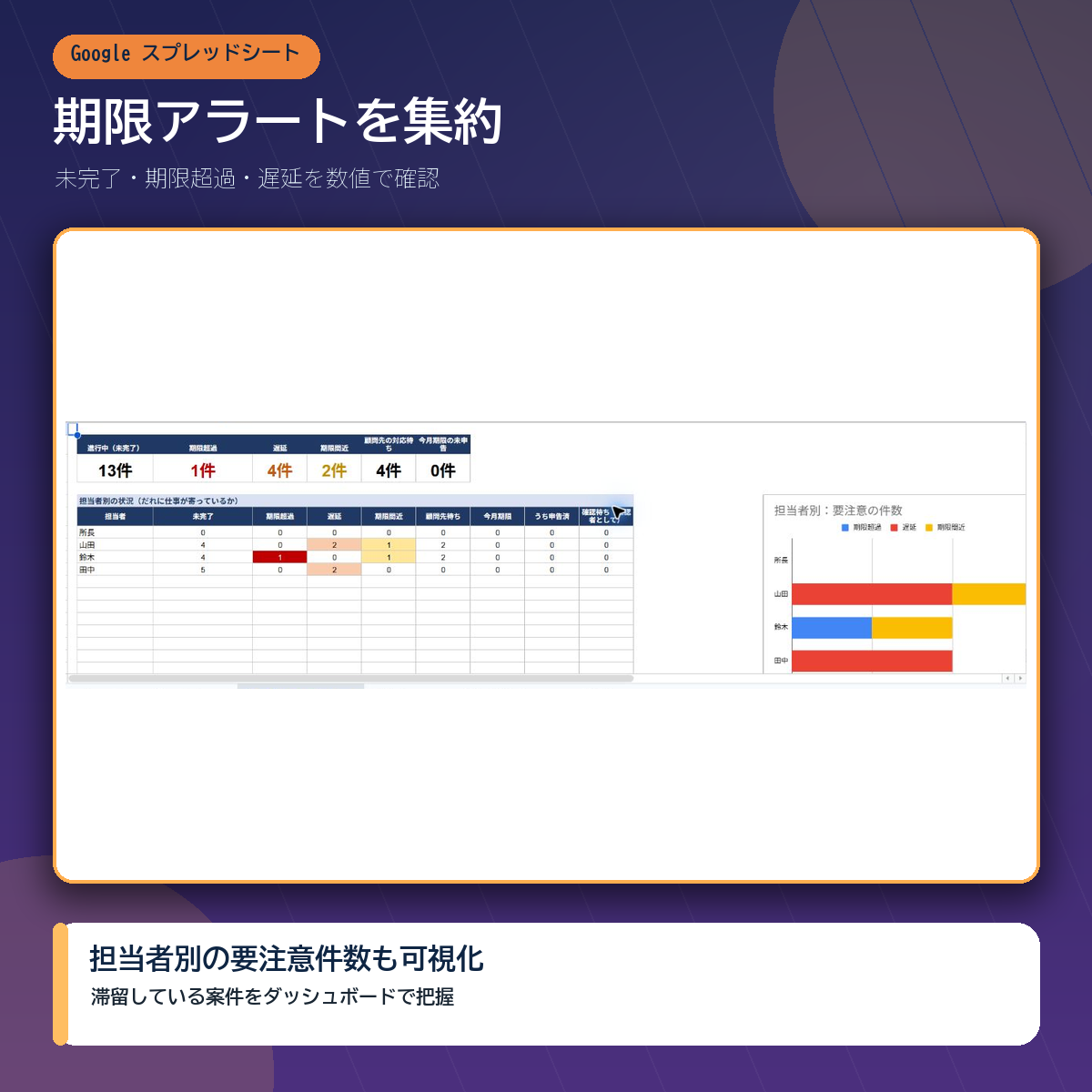
進捗管理表の価値は、担当者が自分の仕事を管理できることだけではありません。所長・管理者が全体を見て、手を打てることにあります。そのために、ダッシュボードには「見るだけで次の行動が決まる」指標を置きます。
| 指標 | 見て決めること |
|---|---|
| 期限超過・遅延・期限間近の件数と一覧 | 今日、誰の・どの顧問先に手を打つか |
| 担当者別の未完了・遅延・顧問先待ちの件数 | 仕事の偏り。担当替え・応援を入れるか |
| 確認者別の確認待ちの件数 | レビューが滞っていないか。確認者を増やすか |
| 工程別の滞留件数(いまその工程にいる件数) | どこで止まっているか。資料回収か、レビューか、承認か |
| 申告期限の月別の件数と申告済率(法人) | 来月・再来月の山。前倒しで着手する先を決める |
| 残り件数÷残り週数=必要ペース(確定申告) | このペースで3月15日に間に合うか。実績ペースと比べる |
| 資料別の未着件数(確定申告) | まとめて催促の案内を出すか |
確定申告の表では、ダッシュボードの冒頭に「申告期限まで○週・残り○件で、必要なペースは週○件」のような1文を数式で出しておくと、朝礼でそのまま共有できます。週ごとの残件数を毎週記録していけば、実績のペースと比べて「このままだと何件残りそうか」まで見通せます。
なお、決算月・報酬・顧問先の基本情報の台帳は「顧問先管理表の作り方」、中間申告・予定納税まで含めた期限の一覧は「申告期限の管理表の作り方」で扱っています。進捗管理表は、その期限に向けていま何が進んでいるかを追う表として役割を分けると、重複入力を減らせます。
Googleスプレッドシートで事務所全員と共有するときの注意
進捗管理表は、全員が同時に書き込めて初めて意味があります。Excelの共有ブックより、Googleスプレッドシートのほうが向いています。共有して使うときは、次の点に気をつけてください。
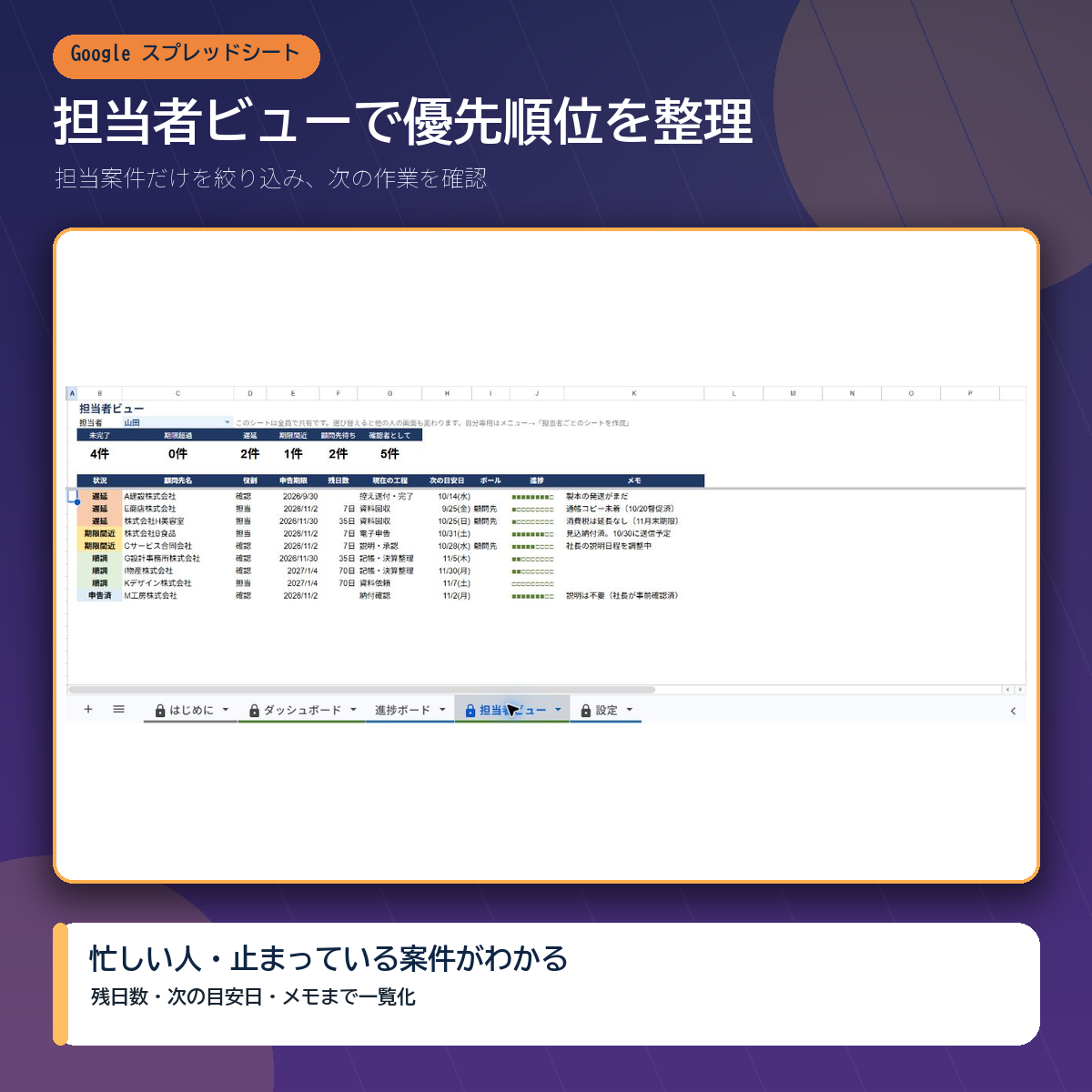
- 並べ替え・絞り込みは「フィルタ表示」を使う:通常のフィルタは全員の画面に効いてしまいます。「データ → フィルタ表示を作成」なら、自分の画面だけに効きます。担当者ごとの画面(シート)を用意する方法もあります
- 自動計算の列は保護する:「警告のみ」の保護にしておくと、全員が編集者のままでも、上書きしそうになったときに確認が出ます
- 行の挿入はしない:数式を1行ずつ入れている表では、挿入した行に数式が入りません。下の空き行を使うルールにします
- 更新日時を残す:行を編集したら「最終更新」に日時が入るようにしておくと、止まっている行が分かります。誰が変えたかはファイルの変更履歴で確認できます
- 結合セルと固定列に気をつける:見出しの結合が固定列の境界をまたいでいると、列を固定できずにエラーになります。結合は固定する列の内側と外側で分けておきます
- 個人番号(マイナンバー)は入れない:進捗管理の目的には不要です。共有範囲は事務所の職員に限り、「リンクを知っている全員」にはしません
共同編集で起きやすいトラブルは「Excelの共同編集を経理で安全に使う方法」でも整理しています。
すぐ使える進捗管理ボード(法人の決算申告用・確定申告用)
この記事の設計を、そのまま使える形にしたGoogleスプレッドシートのテンプレートを用意しています。法人用と確定申告用は、管理の型が違うので別々の商品です。どちらもメニューから一発でシートを作る方式で、事務所の全員と共有してすぐ使い始められます。
申告進捗管理ボード(法人の決算申告)
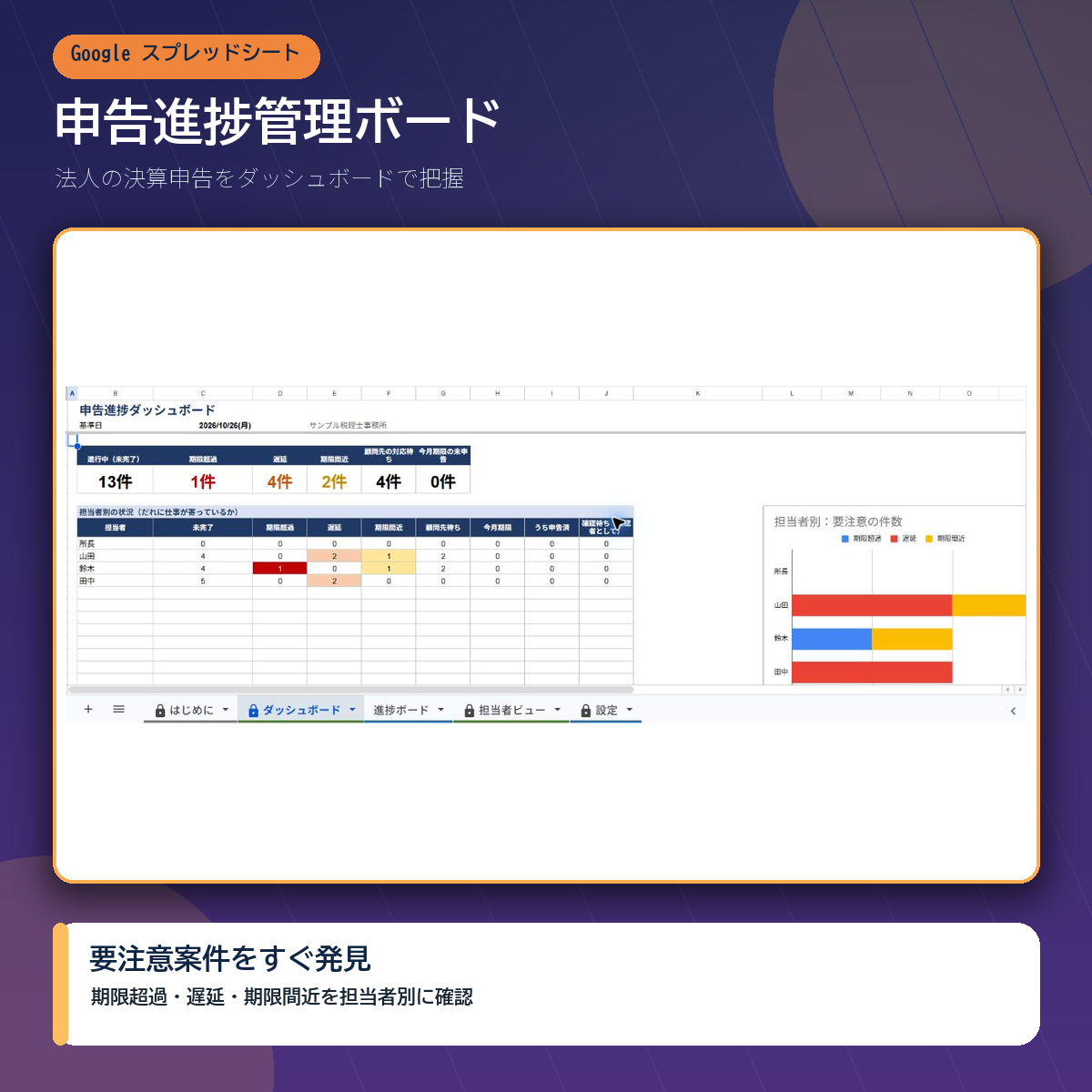
- 顧問先×決算期で1行。決算日と延長の有無から、法人税・消費税の申告期限と本来の期限を自動計算(土日祝・年末年始は翌営業日)
- 9工程の完了日を入れるだけで、状態(期限超過・遅延・期限間近・順調・申告済・完了)と次の目安日・残日数を自動表示
- ダッシュボード:担当者別の負荷、確認者の確認待ち、申告期限の月別の件数と申告済率、工程別の滞留とグラフ、要対応リスト
- 担当者ビューと担当者ごとのシート、⑨まで済んだ顧問先の翌期の行を作るメニュー
確定申告 進捗管理ボード(個人)
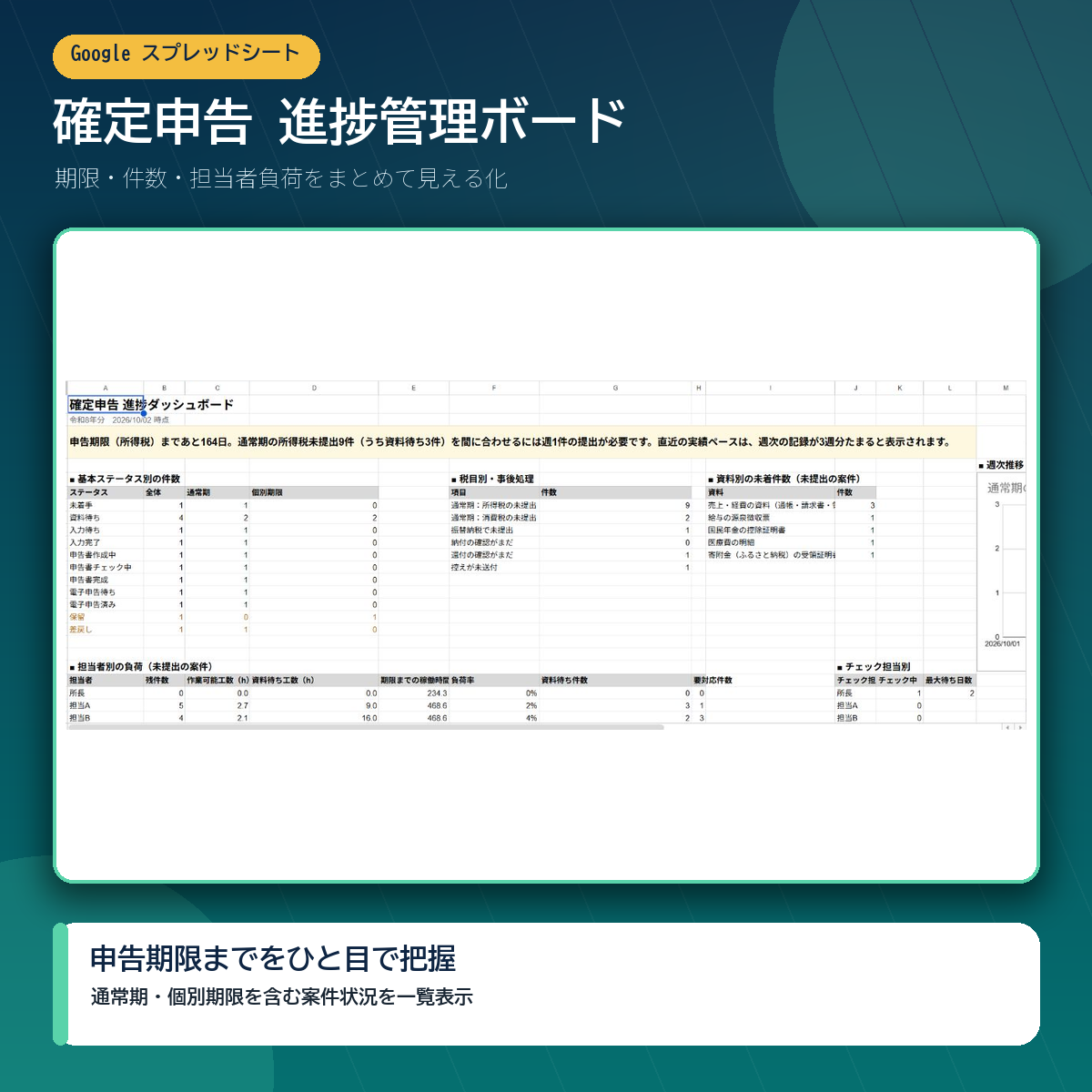
- 1人1行の進捗台帳(最大500件)と、資料ごとの状態を記録する資料徴求表(資料30種まで)
- 工程の日付と資料の状態から、9段階のステータス・不足資料・残り日数・アラート(期限警告・停滞・入力ミス)を自動表示
- ダッシュボード:必要ペースの結論の1文、ステータス別・資料別の件数、担当者別の負荷(残り工数・負荷率)、催促リスト、準確定・修正申告の個別期限一覧、週次推移のグラフ
- 催促・差戻しの記録と取り消し、担当者ごとのフィルタ表示、新年分の作成メニュー
よくある質問
Q. 業務管理のクラウドサービスがあれば不要では?
タスク管理や顧客管理のクラウドサービスを使っている事務所なら、そちらで進捗を追うのが一番です。ただ、月額費用や導入・設定の手間がかかり、申告期限の延長や土日祝日の繰り延べまで自動で計算してくれるとは限りません。小規模な事務所や、まず繁忙期だけでも全体を見えるようにしたい場合は、スプレッドシートの進捗管理表から始めるのが手軽です。
Q. 法人と個人を1つの表で管理してはいけませんか?
件数が少なければ1つでも回ります。ただ、法人は期限が顧問先ごとに違い、個人は期限が同じで資料の管理が中心になるため、1つの表に入れると列が増えて見づらくなります。繁忙期の確定申告だけ別の表にすると、ダッシュボードも目的に合ったものにできます。
Q. 工程の目安日はどう決めればよいですか?
最初は「申告期限の◯日前」で仮に置き、1〜2か月運用してから、実際にかかった日数に合わせて直すのがおすすめです。遅延が多すぎる工程は、目安日が厳しすぎるか、その工程に人が足りていないかのどちらかです。
Q. 翌期・翌年も同じ表を使えますか?
法人は、完了した顧問先の決算日を1年進めた行を足していけば、同じ表で続けられます(月末決算は翌年の月末に合わせます)。確定申告は年ごとにファイルを分け、案件と担当者を引き継いだ新年分を作るほうが、過去の記録を残しやすくなります。
Q. 地方税の申告期限も管理できますか?
法人住民税・法人事業税の申告期限も2か月が原則です。延長するには、法人税とは別に都道府県・市区町村への届出や承認申請が必要で、自治体によって手続きが異なります。法人税だけ延長していて地方税は延長していない、ということもあり得るので、顧問先ごとに確認し、法人税と期限が違う場合はメモ欄などに残しておきましょう。
まとめ
- 申告の進捗管理がつまずく原因は、記録の分散・「進行中」しかない状態・頭の中にある期限の3つ
- 法人の決算申告と個人の確定申告は、期限の来方も詰まる場所も違うので、別々の表にする
- 申告期限は決算日・延長の有無・休日から数式で出し、工程ごとの目安日も自動で計算する
- 状態は選ばせず、工程の完了日から自動で判定する。確定申告は資料ごとの状態から「資料完備」を決める
- ダッシュボードで担当者の偏り・滞留している工程・必要なペースを見て、事務所全体の手の打ち方を決める
※本記事の制度の内容は2026年10月時点の法令・国税庁の公表資料に基づきます。申告期限の延長の特例や振替日などは、改正や個別の事情により取扱いが異なる場合があるため、最新の情報は国税庁・各自治体のウェブサイトでご確認ください。