確定申告の繁忙期、「あの人の資料、届いた?」が飛び交う税理士事務所へ
資料の未着から電子申告まで、全件の進み具合とペースが見える。
1人1行の進捗台帳と、資料ごとの回収状況を記録する資料徴求表で、確定申告の案件を事務所全員で管理。工程の日付と資料の状態から9段階のステータス・不足資料・残り日数・アラートを自動表示し、ダッシュボードには「このペースで3月15日に間に合うか」を1文で出します。Googleスプレッドシートなので、共有するだけで全員が同時に使えます。
4,800円 / ダウンロード商品(Googleスプレッドシート)
STORESで購入する(4,800円)最新の価格・利用条件はSTORESの商品ページでご確認ください。購入ページは新しいタブで開きます。
まずは実際の画面を見る ↓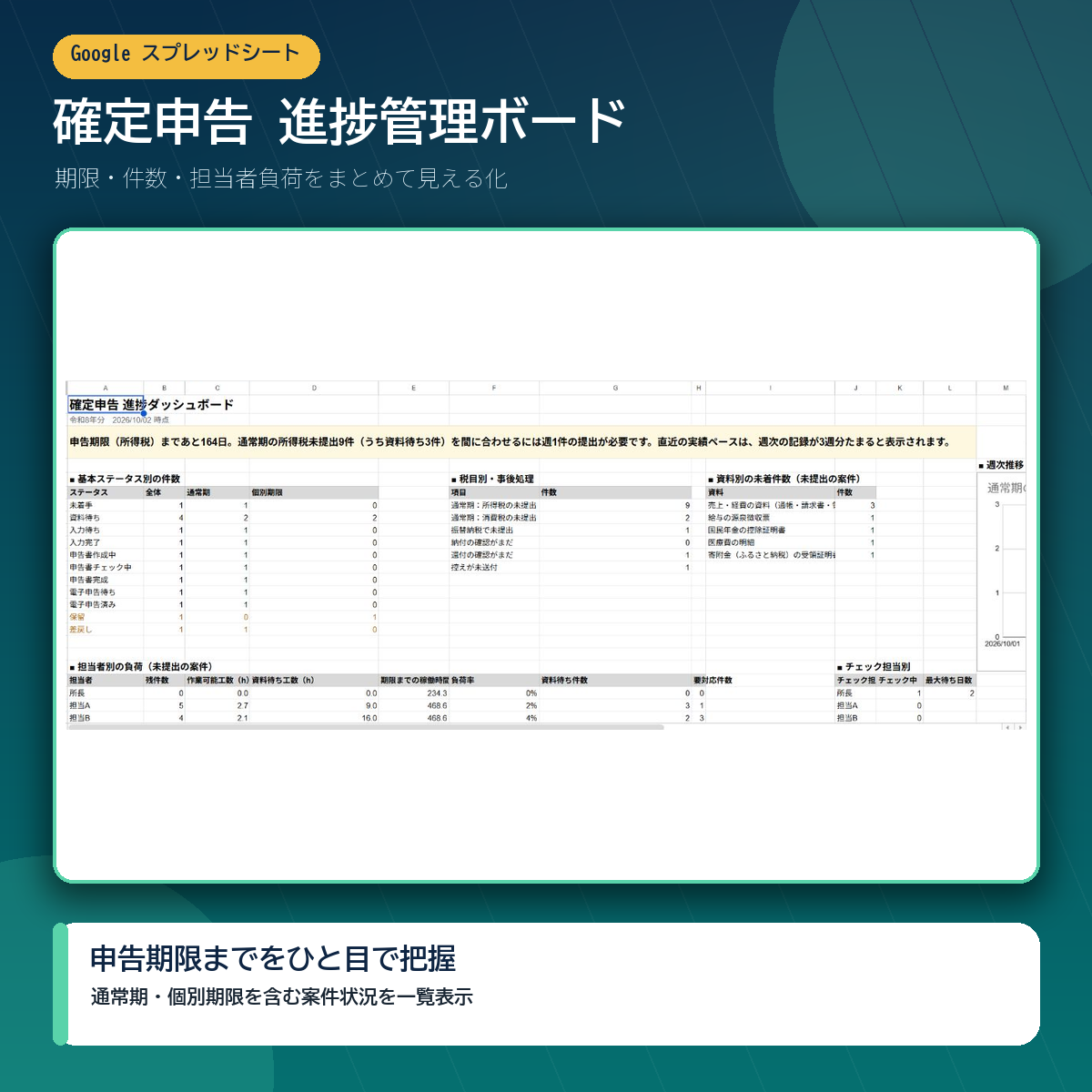
画面内の顧問先名・氏名・数値は記入例です。
使い方の流れ
- 01設定シートで担当者・申告期限・資料回収期限・資料マスタを確認し、進捗台帳に氏名・担当者・チェック担当を入力
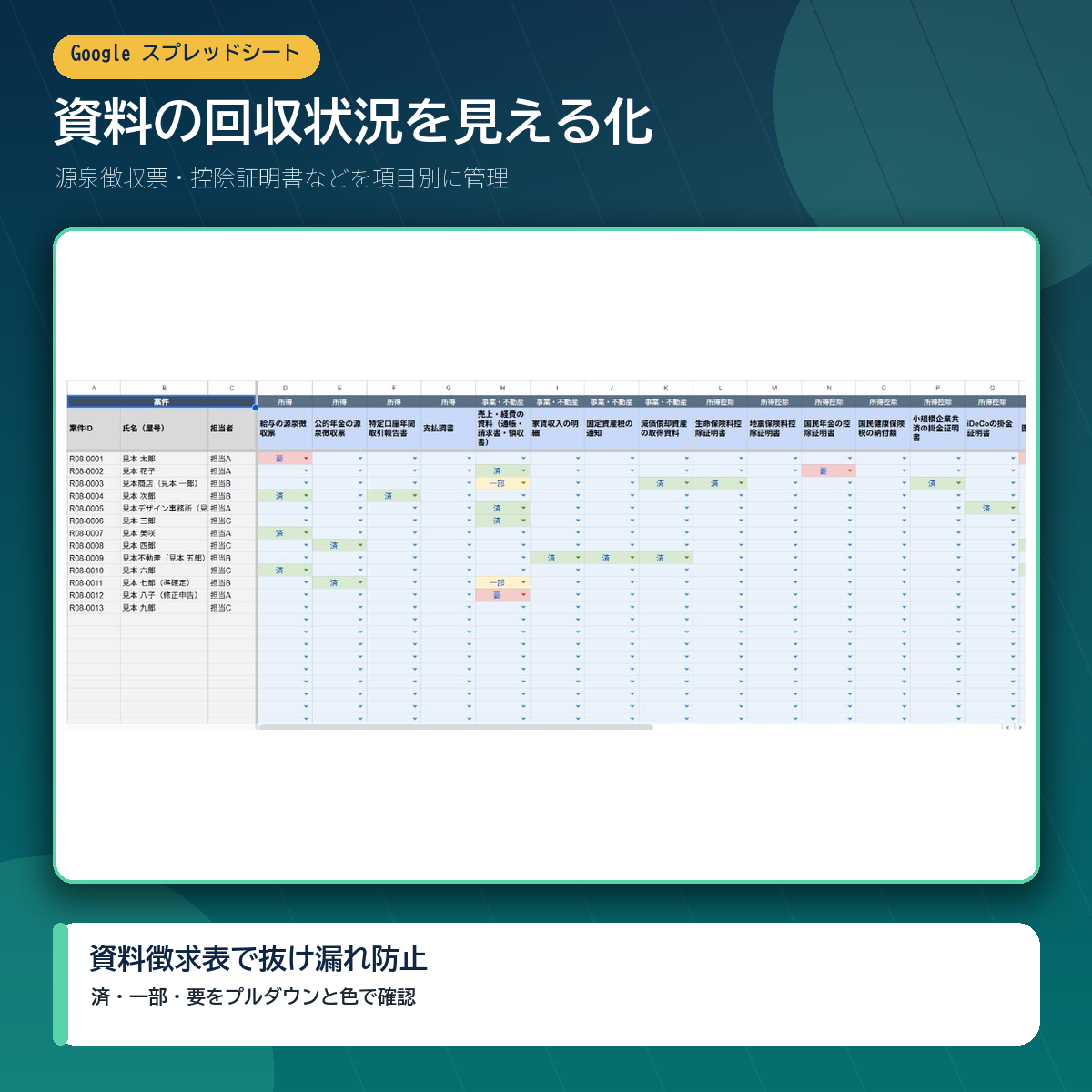
- 02資料徴求表で必要な資料を「要」にし、届いたら「済」(一部だけなら「一部」)。工程が進んだら台帳に日付を入れる
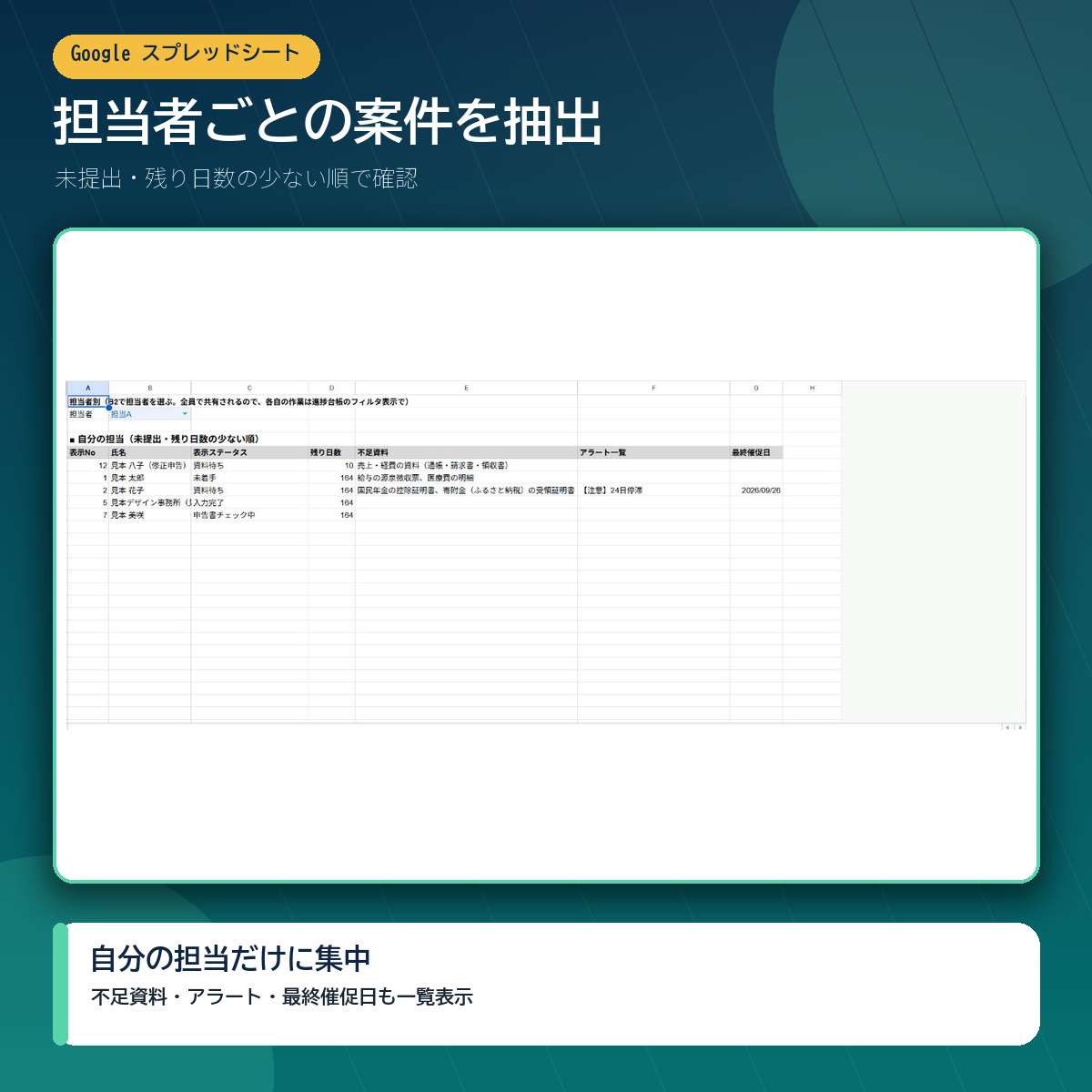
- 03ダッシュボードで必要ペース・担当者の負荷・催促リストを確認。催促・差戻しは「操作」列で記録
「資料待ち」から「入力待ち」への切り替えは、資料徴求表で必要な資料がすべてそろった時点で自動で行います。担当者が「そろった」と思い込んでいても、未着の資料があれば資料待ちのままです。
画面で見る、できること
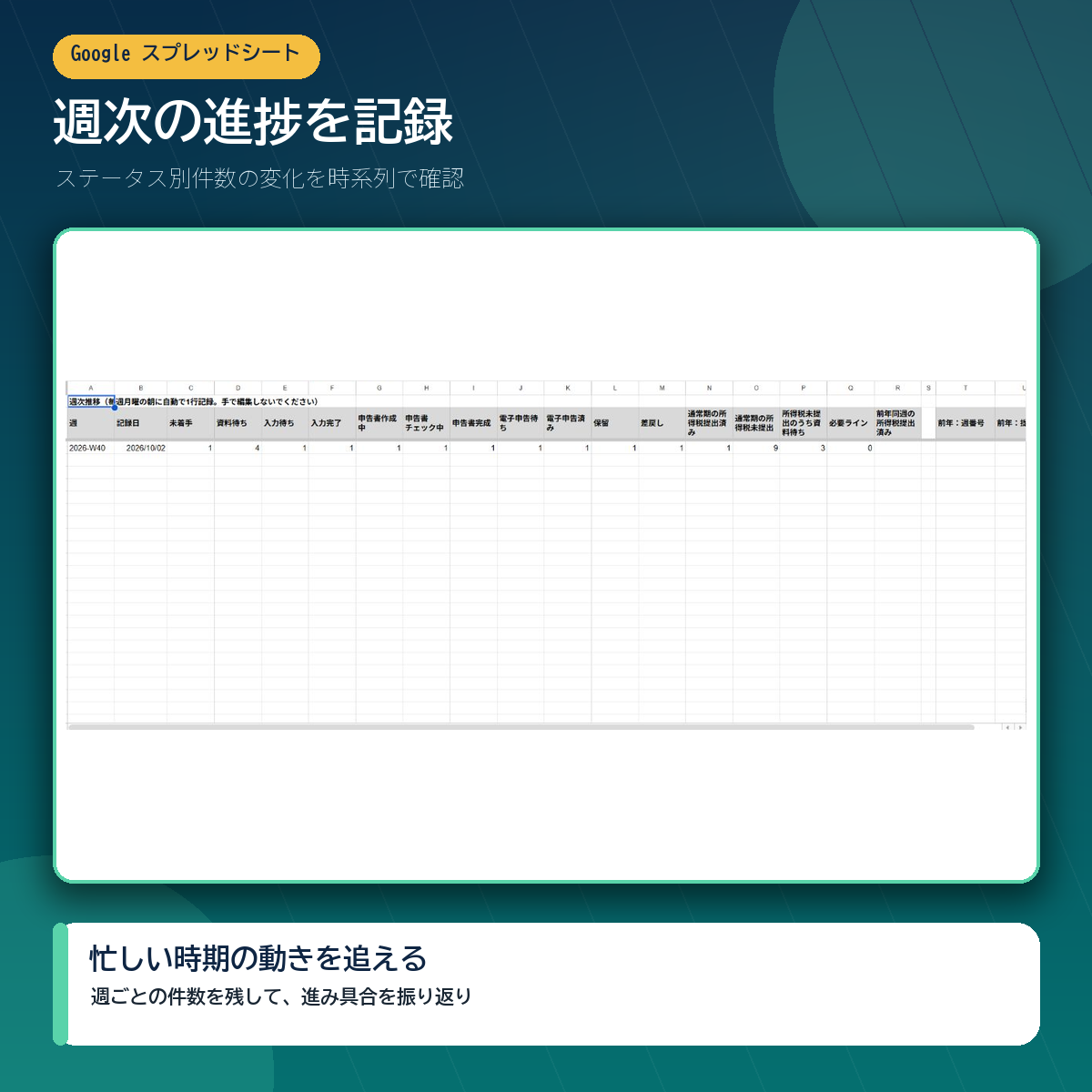
入力する内容と、確認できる結果をご覧ください。画像は拡大して細かい項目まで確認できます。
 画像を拡大する ↗
 画像を拡大する ↗
 画像を拡大する ↗
 画像を拡大する ↗
このテンプレートでできること
- 1人1行の進捗台帳(最大500件)と資料徴求表(資料30種まで・担当者20人まで)
- 申告種類:通常・準確定(基準日から4か月、休日なら翌開庁日)・修正・更正の請求。準確定・修正申告は個別期限の一覧で別に管理
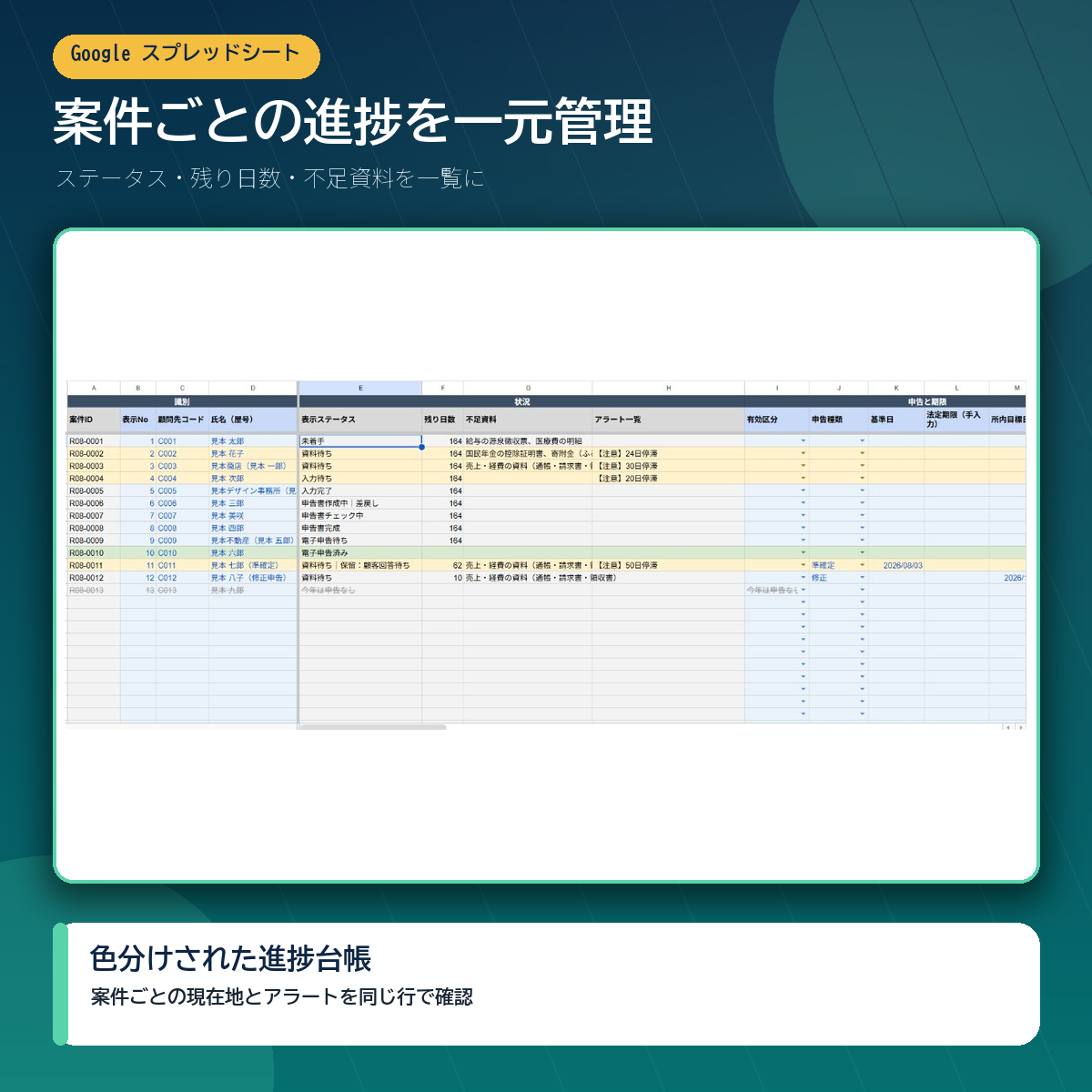
- 工程の日付(①資料依頼/③入力完了/④作成着手/⑤作成完了/⑥チェック完了/⑦顧客承認/⑧提出(所得税・消費税))と資料の状態から、9段階のステータスを自動判定
- アラート:期限警告(残り日数)・同じ状態のまま動かない「停滞」・入力ミス。保留理由(顧客回答待ちなど)も表示
- 催促・差戻しは「操作」列で選ぶだけで、日時と回数を操作履歴に記録。間違えた記録は取り消せます
- ダッシュボード:申告期限までの必要ペースと実績ペースを1文で表示、ステータス別・資料別の件数、担当者別の負荷(残り工数・負荷率)、チェック担当別、催促リスト、個別期限の一覧、遅延・停滞・入力ミスの一覧、週次推移のグラフ(毎週月曜に自動記録)
- 申告区分(青色・白色など)・消費税・提出方法・税額区分(納付・還付)・納付方法を記録し、納付・還付の確認と控え送付まで管理
- メニュー「新年分を作成」:案件と担当者を引き継いで翌年分のファイルを作成。バックアップの作成、整合チェックつき
- 記入例13件(全ステータス・保留・差戻し・準確定・修正申告・資料の不足がひととおり見える)
購入前に確認したいこと
このテンプレートは確定申告の進捗と資料回収の管理のためのものです。申告書の作成・税額の計算はしません。催促文の自動作成、請求・入金の管理は含みません。
申告期限・振替日は設定シートで入力します。令和8年分は所得税が2027年3月15日、個人事業者の消費税が2027年3月31日です。振替日は国税庁の公表後に入れてください。休日の一覧のうち春分・秋分の日は推定値なので、年に1回、内閣府の公表で確認してください。
Googleアカウントと、パソコンのブラウザ(Chrome推奨)でお使いください。Excelでは動きません。スマートフォンでの操作は想定していません。
自動処理(編集時・1時間ごと・毎週月曜)とメニューはGoogle Apps Scriptで動き、フィルタ表示の作成にGoogle Sheets APIを使います。最初にメニュー「トリガーとフィルタ表示を設定」を1回実行し、Googleの承認画面(「このアプリはGoogleで確認されていません」と表示されます)で許可してください。スクリプトはこのスプレッドシートの中だけで動き、外部へデータを送りません。Google Workspaceをお使いで、管理者がスクリプトの実行を制限している場合は、一部の機能が使えないことがあります。
2026年10月時点の法令・国税庁の公表資料に基づいています。個別の税務判断は対象外です。個人番号(マイナンバー)は入力しない設計です。共有は事務所の職員だけにしてください。
購入・利用について
購入した後は、どうやって使いますか?
STORESで購入・決済完了後、ダウンロードページから「ご利用ガイド」を取得します。ガイドに記載のリンクを開くと、ご自分のGoogleドライブにスプレッドシートのコピーが作られます。メニュー「進捗ボード」→「トリガーとフィルタ表示を設定」を1回実行し、記入例を確認してから「記入例・データをすべて消す」で消してお使いください。
年末調整の表や、法人の申告進捗ボードとは何が違いますか?
年末調整 回収・進捗管理表は顧問先の従業員の書類回収、申告進捗管理ボード(法人)は決算月ごとの法人の申告を管理します。このボードは個人の確定申告に絞り、資料ごとの回収と、3月の期限に向けたペースの管理に重点を置いています。
翌年も使えますか?
メニュー「新年分を作成」で、案件と担当者を引き継いだ翌年分のファイルを作ります。今年のファイルは記録としてそのまま残ります。
Excelで使えますか?
Googleスプレッドシート専用です。Excelに書き出すと、自動判定・フィルタ表示・メニューが動きません。
確定申告 進捗管理ボードを使い始める
実画面と対応範囲を確認したら、STORESで購入へ。
4,800円 / ダウンロード商品(Googleスプレッドシート)
STORESで購入する(4,800円)最新の価格・収録内容・利用条件は販売ページをご確認ください。
ほかの有料テンプレートと比較する