見積書を作るたびに、消費税の計算や税率ごとの内訳を電卓で確かめていませんか。ネットで配られている無料の見積書は項目が並んだだけのものが多く、10%と8%が混ざると合計が合わない、1円ずれるといった手直しが起きがちです。
このページでは、見積書のExcelテンプレートを無料・登録不要で配布しています。品名・数量・単価を入れるだけで、税率ごとの消費税と合計が自動で出て、A4縦1枚に印刷できます。ダウンロードは記事の最後にあります。
受注後の請求書の発行から売掛金・未入金の管理まで1年分をまとめて行いたい方は、小規模事業者向け 請求管理台帳もあわせてご覧ください。
見積書テンプレートの内容
- ファイル形式:Excel(.xlsx)・マクロなし
- 印刷:A4縦1ページ(設定済み)
- 明細:15行(品名・数量・単位・単価・税率)
- シート構成:見積書/記入例/使い方
- 自動計算:金額、小計、税率ごとの消費税、合計(税込)、税率区分ごとの内訳表
- 選べる設定:消費税の端数処理(切り捨て・四捨五入・切り上げ)、標準税率・軽減税率
- 入力チェック:宛先・日付・登録番号の形式・明細の入れ忘れ(印刷されない列に表示)
- 対応環境:Excel 2016以降、Microsoft 365
記入例と使い方(3ステップ)
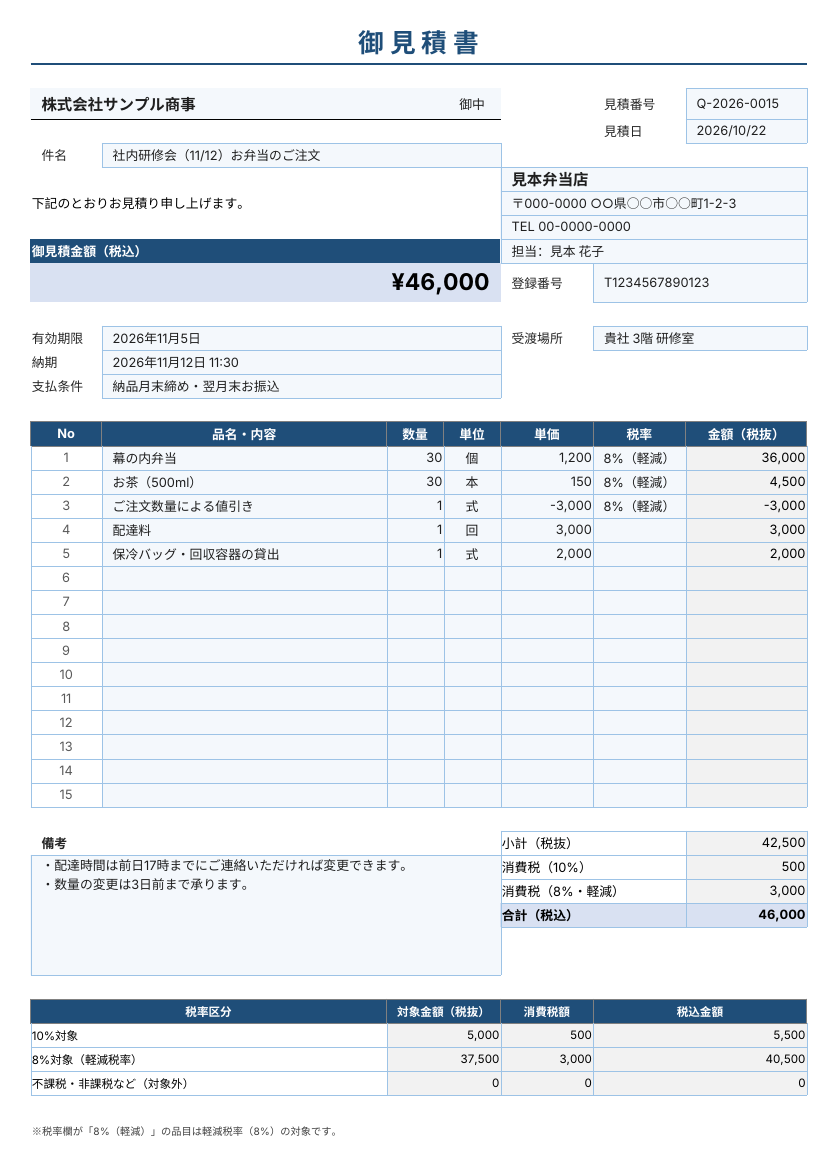
記入例は、研修会用のお弁当の配達を見積もったケースです。お弁当とお茶は軽減税率(8%)、配達料と容器の貸出は標準税率(10%)で、値引きは単価をマイナスで入れています。税率が混ざっていても、下の「税率区分」の表に10%対象・8%対象・対象外が分かれて集計されます。
- 宛先と発行者を入れる。宛先・見積番号・見積日・件名、右側に自社名・住所・電話・担当者・登録番号を入れます。
- 明細を入れる。品名・数量・単位・単価を入れると金額が出ます。税率欄は空欄なら10%、食品などは「8%(軽減)」、立替金など消費税がかからないものは「対象外」を選びます。
- チェック欄を見て印刷する。シートの右側(印刷されない列)の総合判定が「✔ このまま印刷・PDF化できます」になったら、印刷するかPDFに保存して送ります。
有効期限・納期・支払条件・受渡場所の欄もあります。見積書は条件の書き漏れが後のトラブルになりやすいので、空欄のまま出さないのがおすすめです。
見積書で間違えやすい3つのポイント
1.消費税の端数処理は「税率ごとに1回」
明細行ごとに消費税を計算して端数を処理し、それを合計する方法だと、合計額が1円単位でずれることがあります。インボイス(適格請求書)では、消費税額の端数処理は1枚の書類につき税率ごとに1回と定められています(国税庁 インボイスQ&A 問57)。見積書は適格請求書ではありませんが、請求書と同じ計算にしておくと、見積額と請求額が食い違いません。このテンプレートは税率ごとの税抜合計に1回だけ税率を掛けています。
2.軽減税率の品目には印を付ける
食品(酒類・外食を除く)などの軽減税率の品目がある場合、どれが8%なのかを書類上で分かるようにしておきます。このテンプレートは税率欄に「8%(軽減)」と表示され、軽減税率の品目があるときだけ欄外に注記が出ます。
なお、ケータリングや出張料理のように相手先で調理・配膳まで行うサービスは軽減税率の対象外(10%)です。単に届けるだけの出前・配達とは扱いが異なるので、品目の書き分けに注意してください。
3.見積書はインボイスではない──登録番号は書いても書かなくてもよい
見積書は取引が終わる前に出す書類なので、仕入税額控除の根拠になる適格請求書にはあたりません。登録番号の記載は必須ではありませんが、請求書と同じ様式にしておくと書き写しが楽になり、取引先も登録の有無を事前に確認できます。免税事業者の方は登録番号欄を空欄のままにしてください。登録番号と誤認させるような番号を書くことは禁止されています。
ネットの無料見積書テンプレートとの違い
| 比べる点 | よくある無料テンプレート | このテンプレート |
|---|---|---|
| 消費税の計算 | 合計×10%だけ/行ごとに端数処理 | 税率ごとに1回だけ端数処理(方法を選べる) |
| 軽減税率8%の混在 | 手で分けて計算 | 税率欄を選ぶだけで自動で区分 |
| 税率ごとの内訳表 | なし | 10%・8%・対象外を自動集計 |
| 入力ミスの確認 | なし | 宛先・日付・登録番号・明細を自動チェック(印刷されない) |
| 数式の保護 | 上書きして壊れやすい | 入力欄以外は保護済み |
| 印刷 | はみ出す・2枚になる | A4縦1枚に設定済み |
受注後の請求・売掛金まで管理するなら有料版
この無料版は「1件の見積書を正しく作る」ためのものです。受注が増えてくると、請求書の発行と番号の管理、入金されたかどうかの確認、未入金の督促が負担になります。請求以降をExcel1つでまとめたい方向けに、有料の請求管理台帳を用意しています(見積書の作成機能はありません)。
| こんなとき | 無料版(このページ) | 請求管理台帳(有料) |
|---|---|---|
| 受注後の請求書 | 請求書テンプレートで1枚ずつ作成 | 台帳に入れた請求を選ぶと請求書が出る(年60件まで) |
| 入金の確認 | 通帳と1件ずつ見比べる | 期限超過の件数と金額をひと目で表示 |
| 売掛金・督促 | なし | 取引先別の残高・滞留日数・督促リスト(最大20件) |
| 月ごとの売上 | なし | 12か月の推移をグラフで表示 |
よくある質問
Q.スマホやGoogleスプレッドシートでも使えますか?
計算式は一般的な関数だけで作っていますが、印刷のレイアウトはExcelで確認しています。Excel以外のソフトでは、表示や印刷が崩れることがあります。
Q.内税(税込の単価)で見積もりたいのですが。
このテンプレートは税抜単価で入れる形です。税込の単価しか分からないときは、10%の品目は1.1、8%の品目は1.08で割った金額を単価に入れてください。
Q.明細が15行で足りません。
関連する作業を「〇〇一式」にまとめるか、見積書を2枚に分けてください。行を挿入すると計算範囲がずれるため、行の挿入・削除はできないように保護しています。
Q.数式を見たり、レイアウトを変えたりできますか?
計算の欄は誤って壊さないよう保護しています。列幅・行の高さ・文字の色や太さは変更できます。
自分でExcelで作りたい方へ(計算式の例)
消費税を「税率ごとに1回」端数処理する数式(クリックで開く)
明細の金額をH列、税率をG列(空欄=10%)に置いた場合、8%対象の税抜合計は次の式で出せます。
=SUMIF(G18:G32,"8%(軽減)",H18:H32)10%対象は「小計 − 8%対象 − 対象外」で求めると、税率欄を空欄にした行も漏れなく10%に入ります。消費税額は税率区分ごとの合計に1回だけ税率を掛けて切り捨てます。
=ROUNDDOWN(ROUND(D42*0.1,4),0)ROUNDの中で小数第4位までそろえているのは、Excelの小数計算の誤差で1円少なくなるのを防ぐためです。切り捨て以外にする場合はROUNDDOWNをROUNDやROUNDUPに置き換えます。
まとめ
- 見積書の消費税は、請求書と同じく税率ごとに1回だけ端数処理しておくと、見積額と請求額がずれない
- 軽減税率の品目は書類上で分かるようにする。ケータリングは10%
- 見積書はインボイスではないが、請求書と同じ様式にすると書き写しが楽
- 受注後の請求・売掛金までまとめて管理するなら、有料の請求管理台帳
無料テンプレートのダウンロード
登録・メールアドレスの入力は不要です。ボタンを押すとExcelファイルがそのままダウンロードされます。
ダウンロードしたあと、こんな場面はありませんか?
見積が通ったら、次は請求と入金の確認です
請求が月に何件もあるなら
→ 請求60件・取引先40件を1ファイルで管理し、台帳から請求書を作れます。
入金を通帳と記憶で照合しているなら
→ 売掛金残高と期限超過の件数・金額が1画面で出ます。
支払期限を過ぎた請求があるとき
→ 経過日数の多い順に20件並ぶ督促リストで、上から確認できます。
こうした場面には、有料の請求管理台帳(小規模事業者向け)が向いています。
請求書が必要な方は請求書テンプレート(無料・源泉徴収対応)をどうぞ。記入例の会社名・氏名・住所・番号はすべて架空のものです。本テンプレートは一般的な書式と計算を提供するもので、取引ごとの税務判断は税理士等の専門家にご確認ください。