マネーフォワード クラウド会計で決算をまとめたあと、「この数字から勘定科目内訳明細書をどう作ればよいのか」と迷うことがあります。残高試算表はCSVで出力できますが、そのCSVをそのままe-Taxへ添付できるわけではありません。
マネーフォワードから取り出せるのは、主に勘定科目ごとの残高です。一方、勘定科目内訳明細書には、金融機関・支店・口座番号、売掛先、借入先、役員名などの明細が必要です。そのため、残高試算表CSVを土台にして、明細を入力し、試算表と照合する流れになります。
この記事では、マネーフォワード クラウド会計から貸借対照表・損益計算書のCSVを出力し、勘定科目内訳明細書を作ってe-Tax用CSVにするまでを順番に解説します。
結論|残高試算表CSVは「内訳書の残高を入れるため」に使う
最初に、できることとできないことを分けておきましょう。
| 作業 | 残高試算表CSVで対応できるか | 補足 |
|---|---|---|
| 勘定科目ごとの期末残高を用意する | できる | 貸借対照表・損益計算書のCSVを使う |
| 決算整理仕訳を反映した残高を確認する | できる | 出力前に表示条件を確認する |
| 預金口座や売掛先ごとの明細を作る | CSVだけではできない | 口座・相手先ごとの入力が必要 |
| 登録番号・法人番号・所在地を入れる | CSVだけではできない | 元帳や取引先資料から補う |
| e-Tax用の所定形式に変換する | そのままではできない | 国税庁の標準フォーム等で作成する |
残高試算表CSVは完成した内訳書ではなく、内訳書の合計額を決算書と合わせるための出発点です。この役割を理解しておくと、「CSVを出したのに相手先別の明細がない」という混乱を防げます。
マネーフォワードからCSVを出力する前の確認
CSVを出力できる料金プランか
マネーフォワードの公式ヘルプでは、クラウド会計の残高試算表をCSV出力できる対象として、ひとり法人プラン・スモールビジネスプラン・ビジネスプランが案内されています。契約内容や画面表示は変更されることがあるため、作業時点の「残高試算表」画面の使い方(公式)で確認してください。
決算整理仕訳を含めた残高になっているか
内訳書の合計は、法人税申告に使う決算書の金額と一致させます。決算整理仕訳を入力したのに、出力条件で決算整理仕訳を除外すると、減価償却費・未払法人税等・棚卸資産などの残高が決算書と合わない原因になります。
- 対象期間が申告する事業年度と一致しているか
- 決算整理仕訳を含める設定になっているか
- 決算書を確定したあとにCSVを出し直したか
- 部門を絞り込まず、会社全体の残高になっているか
一度CSVを出したあとに決算仕訳を修正した場合は、古いCSVを使い続けず、確定後の残高試算表から再出力します。
残高試算表の貸借対照表・損益計算書をCSV出力する手順
- マネーフォワード クラウド会計で「残高試算表」を開く
- 対象期間を申告する事業年度に合わせる
- 決算整理仕訳を含めるなど、表示条件を確認して検索する
- 右上の「エクスポート」をクリックする
- 「貸借対照表(CSV)」を選んで保存する
- 同じ要領で「損益計算書(CSV)」も保存する
公式ヘルプでは、貸借対照表・損益計算書・製造原価報告書の個別出力と、一括出力が案内されています。この記事で紹介するブックへ取り込む場合は、貸借対照表と損益計算書をそれぞれCSVで保存しておくと、どちらのファイルか判断しやすくなります。
出力したCSVは、列の追加・削除や上書き保存をせず、原本のまま保管してください。加工が必要な場合は複製したファイルを使います。
残高試算表CSVを内訳書作成ブックへ取り込む
「勘定科目内訳明細書作成ブック」では、マネーフォワードから出力した貸借対照表・損益計算書のCSVを取り込み、科目の対応を確認して試算表へ反映できます。
- 「01_基本情報」に法人名と事業年度を入力する
- 「03_会計データ取込」を開く
- 貸借対照表CSVと損益計算書CSVを選択して取り込む
- マネーフォワードの勘定科目と、ブック側の科目の対応を確認する
- 未対応の科目があれば、対応先を選択するか試算表へ科目を追加する
- 試算表へ反映し、「02_試算表」の残高を確認する
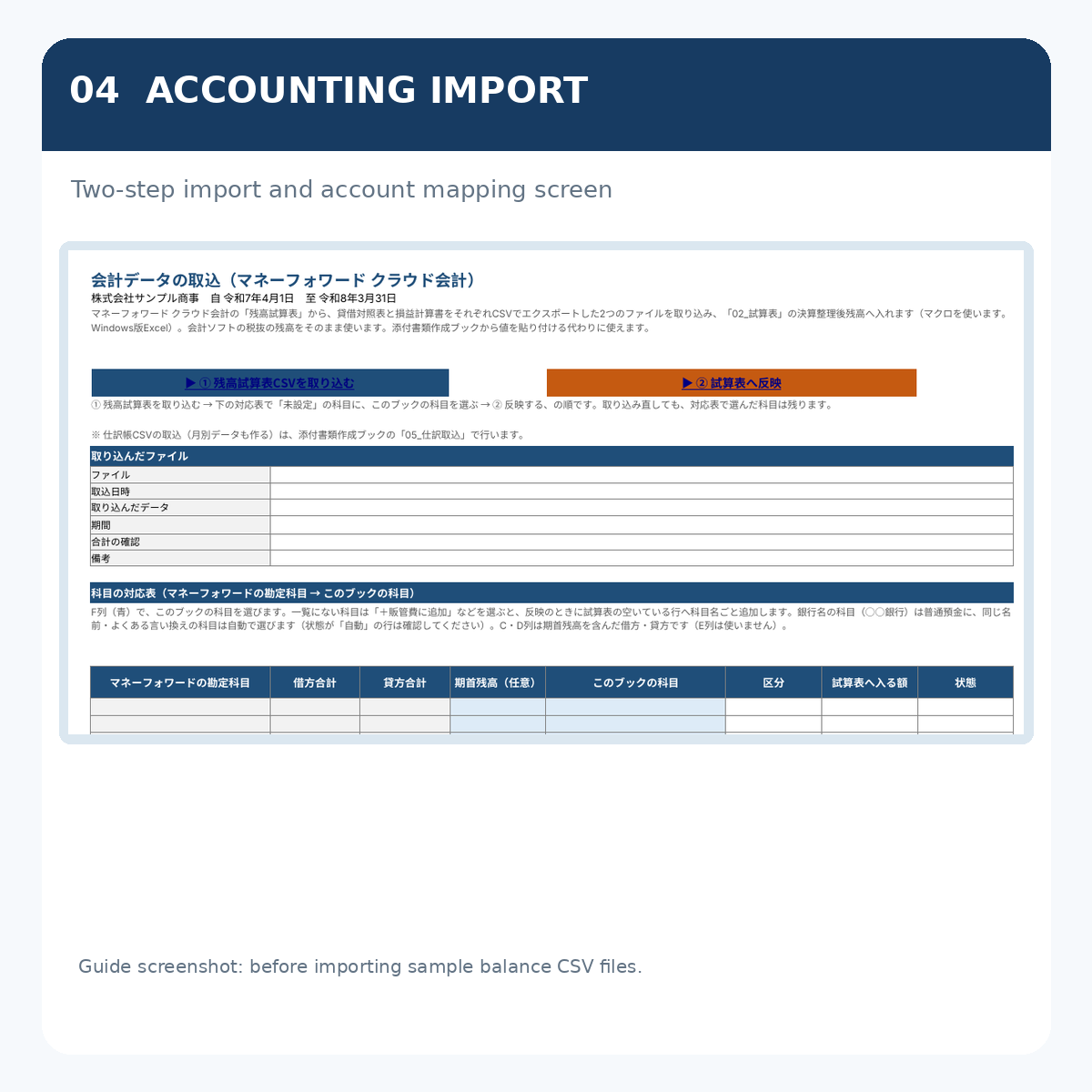
同じ会社で翌期も使う場合、前期に決めた科目対応を確認してから取り込むと作業を短縮できます。ただし、新しい勘定科目が増えたときや科目名を変更したときは、対応表を見直してください。
補助科目・取引先は、内訳書を意識して整えておく
翌期以降の内訳書作成を軽くするには、マネーフォワードへ仕訳を登録する段階で、補助科目や取引先の使い方を揃えておくことが有効です。たとえば、売掛金の補助科目を得意先名で統一しておけば、期末残高の相手先別確認がしやすくなります。
- 普通預金・当座預金は、金融機関と口座が区別できる補助科目にする
- 売掛金・買掛金は、得意先・仕入先の名称を統一する
- 借入金は、金融機関や契約ごとに残高を追えるようにする
- 役員借入金・役員貸付金は、相手となる役員を確認できるようにする
- 地代家賃は、物件や貸主を摘要・取引先等で確認できるようにする
ただし、補助科目を細かく増やしすぎると日常の入力が複雑になります。内訳書のためだけにすべてを補助科目化するのではなく、毎月確認する残高は補助科目、年1回だけ必要な所在地や登録番号は別の管理表、と役割を分ける方が続けやすいでしょう。
また、名称が同じでも「株式会社」を付けたり外したり、全角・半角を混在させたりすると別の相手先として扱われることがあります。決算前に補助科目・取引先の表記揺れを確認しておくと、内訳書の集計も整えやすくなります。
取込後に必要な作業|相手先・口座別の明細を入力する
残高を取り込んだだけでは、勘定科目内訳明細書は完成しません。内訳書は「残高の中身」を説明する書類なので、元帳・補助元帳・金融機関資料・借入金返済予定表などから明細を入力します。
| 内訳書 | 主に追加する情報 | 確認に使う資料 |
|---|---|---|
| 預貯金等 | 金融機関、支店、預金種別、口座番号 | 残高証明書・通帳 |
| 売掛金・買掛金 | 相手先名、所在地、登録番号、金額 | 補助元帳・取引先台帳 |
| 借入金 | 借入先、期末残高、支払利子 | 返済予定表・金融機関資料 |
| 役員給与等 | 氏名、役職、報酬・給与等の金額 | 賃金台帳・役員名簿 |
| 地代家賃等 | 貸主、物件、支払額 | 契約書・総勘定元帳 |
入力した明細の合計と、マネーフォワードから取り込んだ試算表残高を照合します。差額が出たときは、入力漏れ、決算仕訳後のCSV出し直し忘れ、科目対応の誤りを優先して確認します。
提出前チェックとe-Tax用CSVの作成
明細を入力したら、試算表との一致だけでなく、文字数、登録番号の桁数、必須項目なども確認します。作成ブックでは42項目のチェック一覧で、確認が必要な箇所を▲で表示します。
- 「40_チェック一覧」で▲が残っていないか確認する
- 各内訳書の合計と試算表の残高を確認する
- 「e-Tax用CSVを作成」を実行する
- 作成されたフォルダを国税庁のCSVファイルチェックコーナーで確認する
- e-Taxソフトの「財務諸表等の組み込み」でフォルダを指定する
- 組み込み後の帳票表示を確認する
e-Taxへ組み込むCSVは、国税庁が定めるファイル名・項目順・文字形式に合わせる必要があります。詳しい仕様は勘定科目内訳明細書のCSV形式データの作成方法、組み込み操作はe-Taxソフト操作マニュアル第21章で確認できます。
うまく取り込めないときの確認ポイント
| 状況 | 確認すること |
|---|---|
| 残高試算表にCSV出力が表示されない | 契約プランと利用権限を確認する |
| 決算書と残高が合わない | 対象期間・決算整理仕訳・出力日時を確認する |
| 科目が未対応になる | 科目名の変更や独自科目を確認し、対応先を選ぶ |
| 内訳書の合計が足りない | 補助科目・取引先別の入力漏れと「その他」の金額を確認する |
| e-TaxでCSVエラーになる | 国税庁のチェック結果を確認し、文字数・必須項目・ファイル形式を直す |
マネーフォワードのCSVをExcelで開いて保存し直すと、先頭の0、日付、文字コードなどが変わる場合があります。取り込み前のCSVは編集せず、元ファイルを残しておくと原因を切り分けやすくなります。
手作業・国税庁の標準フォーム・作成ブックの違い
マネーフォワードの残高から内訳書を作る方法は1つではありません。会社の規模、使う内訳書の数、毎年繰り返すかによって選びます。
| 方法 | 向いているケース | 注意点 |
|---|---|---|
| 紙・PDFを見ながら手入力 | 作る内訳書が少なく、明細件数も少ない | 転記と合計確認が手作業になる |
| 国税庁の標準フォーム | 無料でe-Tax用CSVを作りたい | 様式ごとの入力・ファイル保存が必要 |
| 内訳書作成ブック | 複数の内訳書を毎期作り、照合とCSV作成をまとめたい | マクロを使う処理はWindows版Excelが必要 |
明細が数件だけなら手入力でも十分です。一方、預貯金・売掛金・買掛金・借入金・役員給与など複数の内訳書を毎期作る場合は、試算表残高の取込、差額確認、提出用CSVの作成を一連の流れにした方が、翌期も同じ手順で処理できます。
決算数字を修正したときは、どこからやり直すか
内訳書を作り始めたあとに決算仕訳を修正することもあります。その場合、差額だけを手で直すのではなく、次の順番で更新すると修正履歴を追いやすくなります。
- マネーフォワードで決算仕訳を修正し、残高試算表を再確認する
- 貸借対照表・損益計算書のCSVを再出力する
- 古いCSVと区別できる名前・フォルダで保管する
- 作成ブックへ再度取り込み、試算表残高を更新する
- 内訳書の合計との差額が変わった科目を確認する
- チェック一覧とe-Tax用CSVを作り直す
申告直前の修正では、古いCSVや古い内訳書を誤って提出しないことが重要です。「申告に使う最終版」を1つのフォルダにまとめ、作成日時も確認してからe-Taxへ組み込みます。
マネーフォワード利用者向けの内訳書作成ブック
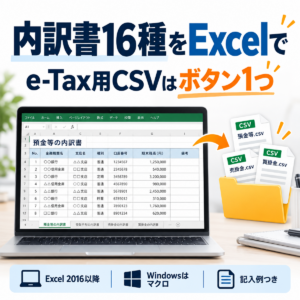
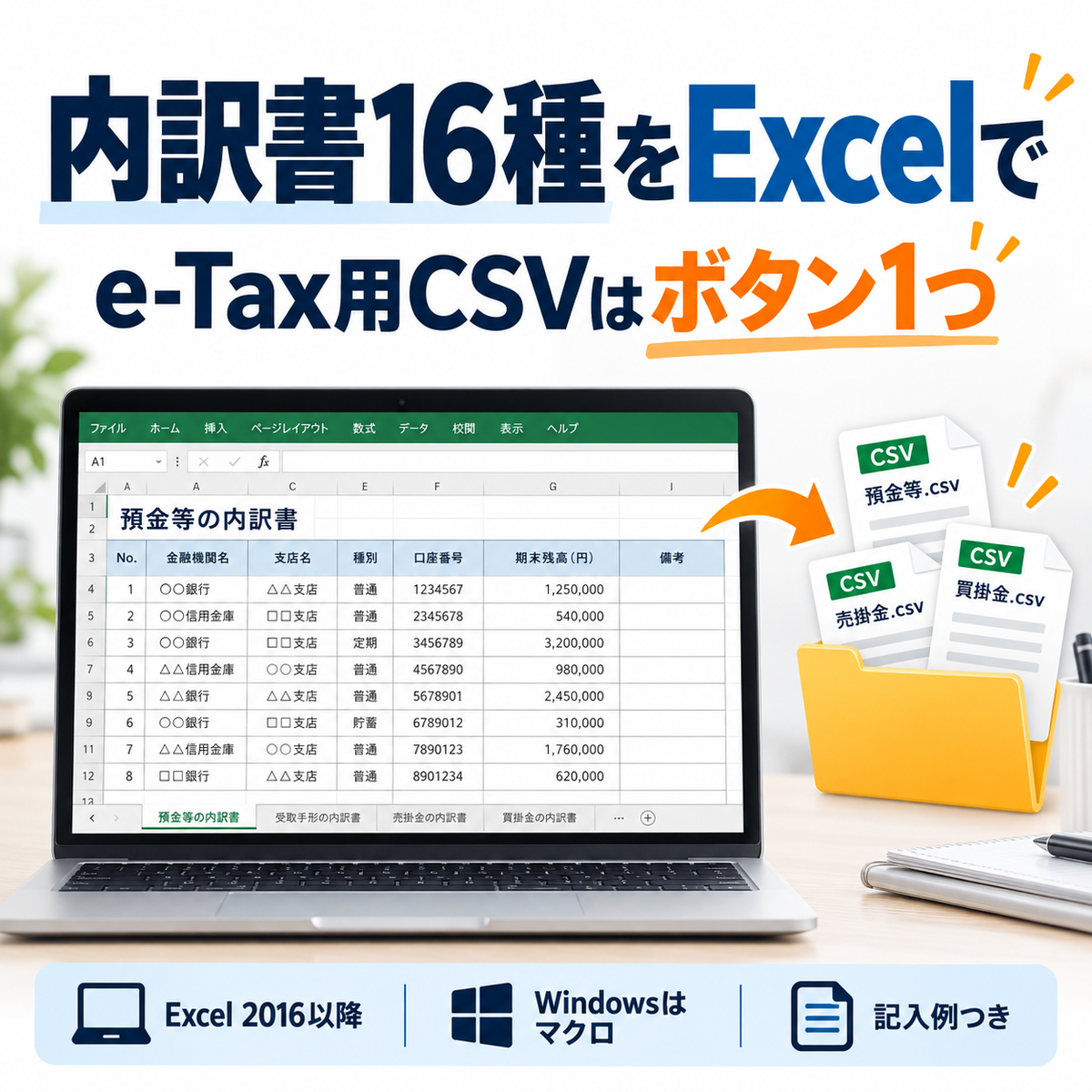
勘定科目内訳明細書作成ブックは、マネーフォワード クラウド会計の残高試算表CSVを取り込み、16種類の内訳書の入力・試算表との照合・提出前チェック・e-Tax用CSVの作成までを1つのExcelで行うためのテンプレートです。
- 貸借対照表・損益計算書CSVの取込
- 勘定科目の対応表と試算表への反映
- 16種類の勘定科目内訳明細書
- 試算表との差額を「その他」に自動反映
- 提出前42項目チェック
- e-Tax用CSVを所定のファイル名で一括作成
内訳書そのものの記載ルール、16種類の帳票ID、国税庁の標準フォームを使う方法は、関連記事「勘定科目内訳明細書をExcelで作る方法」で詳しく解説しています。
よくある質問
マネーフォワードから内訳書を直接e-Taxへ送れますか?
残高試算表CSVは、そのまま勘定科目内訳明細書として送るファイルではありません。内訳書に必要な明細を補い、国税庁が定めるCSV形式にしてからe-Taxソフトへ組み込みます。
補助科目を設定していれば、相手先別の入力は不要ですか?
補助科目は明細確認に役立ちますが、残高試算表CSVだけで内訳書の全項目が揃うとは限りません。所在地、登録番号、口座番号、役職など、帳票ごとに不足する情報を確認してください。
CSVを出力できないプランでは使えませんか?
残高試算表の金額をExcelへ手入力または貼り付ければ、内訳書の入力・照合・印刷には使えます。CSV取込を利用したい場合は、マネーフォワード側でCSV出力に対応するプランか確認してください。
まとめ
- マネーフォワードの残高試算表CSVは、内訳書の残高を用意する土台になる
- 貸借対照表・損益計算書は、決算整理仕訳と対象期間を確認して出力する
- 口座・相手先などの明細は、元帳や証明書から追加する
- 内訳書の合計を試算表残高と一致させる
- e-Tax用CSVは国税庁の形式に合わせ、チェック後に組み込む
マネーフォワードの数字を再入力する作業を減らしつつ、最後は元資料と試算表で確認する。この分担にすると、決算の内訳書作成を進めやすくなります。