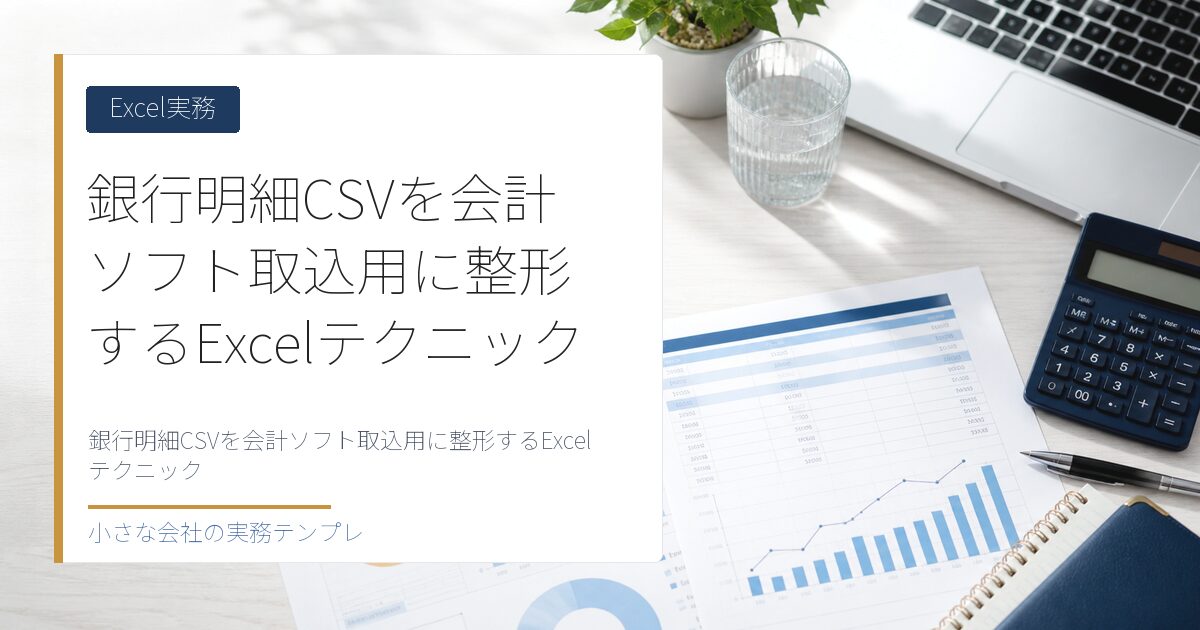
「銀行明細のCSVをそのまま会計ソフトに入れたらエラーの山」——当然です。銀行が出すCSVと会計ソフトが受け取るCSVは、日付形式も列の並びもまったく別物。間にExcelでの整形を一段挟むのが、弥生会計・freee・マネーフォワードのどれを使っていても共通の正攻法です。
この記事では、ソフトを問わず使える共通整形テクニックと、ソフト別に気をつけるポイントを解説します。摘要から科目を自動判定する仕組みは前提記事をご覧ください。(関連記事:No.36 仕訳データの整形テクニック)
全ソフト共通:整形の3点セット
① 日付形式の統一
「R6.4.1」「20260401」「4月1日」→ =TEXT(日付シリアル値,"yyyy/mm/dd") に統一
文字列日付の変換例 =DATE(LEFT(A2,4), MID(A2,5,2), RIGHT(A2,2)) ←20260401形式取込エラーの原因第1位は日付です。「見た目が日付でも中身が文字列」のパターンが多いため、いったん日付シリアル値に変換してからTEXTで出力形式を作るのが確実です。
② 金額の数値化
=VALUE(SUBSTITUTE(SUBSTITUTE(A2,",",""),"¥",""))  ←カンマ・記号除去
入金・出金の2列 → 借方・貸方の形へ組み替え(ソフトの形式に合わせる)
③ 文字コードと拡張子
ソフトによって受け付ける文字コード(Shift-JIS/UTF-8)が異なります。取込時に文字化けしたら、まず文字コードを疑い、Excelの「名前を付けて保存」でCSVの種類(CSV UTF-8か、通常のCSV)を切り替えて再出力します。
ソフト別の要点
弥生会計:仕訳形式(借方・貸方)で組む
弥生の仕訳インポートは、1行に借方科目・貸方科目の両方を持つ「仕訳日記帳」形式です。銀行明細(1行1入出金)から変換する場合、相手科目を摘要から判定し、預金科目を借方・貸方のどちらに置くか(入金か出金か)で組み替えるのがポイント。科目名はソフト側の登録名と一字一句一致させる必要があるため、科目マスタの対応表を作っておきます。
freee:「取引」の考え方に合わせる
freeeは仕訳ではなく「取引(収入・支出)」単位のインポートが基本で、勘定科目・税区分もfreee独自の名称体系を使います。税区分コードの対応表(課税仕入10%→ソフト側の正式名称)を整形シートに持たせ、XLOOKUPで変換する形にすると安定します。日付・金額・取引先・勘定科目・税区分の最小構成から始めるのが挫折しないコツです。
マネーフォワード クラウド会計:仕訳帳形式+タグ
MFは仕訳帳形式のインポートに対応し、部門やタグ(取引先・メモ)も列で持てます。補助科目・部門を後から集計に使う予定があるなら、取込の段階で列を埋めておくと、あとの管理資料(部門別損益など)が楽になります。
※各ソフトのインポート仕様(列構成・受入形式)はバージョンアップで変わることがあります。必ずソフト側で出力できる「サンプル(エクスポート)ファイル」を先に入手し、その列構成に合わせるのが最も確実な手順です。
出力シートの設計:3層構造にする
- 貼り付け層:銀行CSVを生のまま貼るシート(手を加えない)
- 整形層:日付・金額の変換、摘要からの科目判定(数式のみ)
- 出力層:ソフト別の列並びに参照で組み替え → 値貼り付けしてCSV保存
この3層を分けておくと、銀行やソフトが変わっても該当層だけ直せば済みます。毎月の作業が完全に定型化したら、パワークエリでの自動化に進みます。(関連記事:No.98 パワークエリで取込を自動化)
取込後の検算を忘れずに
件数チェック =元CSVの明細行数 と 取込結果の仕訳数
金額チェック =SUM(元CSVの入出金) と ソフト側の当月増減額
残高チェック =取込後の預金残高 と 通帳の月末残高3つの検算が合えば、取込は成功です。特に残高一致の確認は、月次監査の第一歩でもあります。(関連記事:No.32 月次監査チェックリスト)
仕訳変換ツールのご案内
3層構造・摘要変換テーブル・主要ソフト向けの出力レイアウト・検算セルを実装した仕訳データ変換ツール(Excel)を用意しています。自計化していない顧問先の記帳を、手入力ゼロに近づける実戦ツールです。
まとめ
- 整形の共通3点セットは「日付のシリアル値化・金額の数値化・文字コード」
- 弥生は仕訳形式、freeeは取引単位+独自税区分、MFは仕訳帳+タグ——形式の思想が違う
- ソフト側のサンプルファイルを先に入手し、その列構成に合わせるのが最短ルート
- 貼り付け・整形・出力の3層構造と、件数・金額・残高の3点検算をルール化する