法人税の申告書に添付する勘定科目内訳明細書(以下、内訳書)は、毎期必ず作る書類です。預貯金・売掛金・買掛金・借入金・役員給与……と様式が16種類あり、試算表の残高を相手先や口座ごとに分けて書き直していく作業は、決算のたびに時間を取られます。
さらにe-Taxで提出する場合、内訳書は国税庁が決めた形式のCSVファイルにしないとe-Taxソフトに組み込めません。Excelで内訳書を作っても、そのExcelファイルをそのまま添付することはできないのです。
この記事では、内訳書をExcelで作るときの記載ルールの基本、試算表との照合のしかた、そしてe-Tax用CSVの作成ルールとe-Taxソフトへの組み込み手順までを順番に整理します。マネーフォワード クラウド会計を使っている場合の残高の取り出し方もあわせて紹介します。
勘定科目内訳明細書とは|16種類の様式と帳票ID
内訳書は、決算書に載っている科目の残高が「どこに・誰に対して・何の」ものかを明らかにする書類です。国税庁が様式を定めており、e-Tax用のCSVでは様式ごとに「帳票ID」と「バージョン」が決まっています。下の表は、令和6年3月1日以後に終了する事業年度分の標準フォームに基づくものです。
| 様式 | 主な科目 | CSVのファイル名 |
|---|---|---|
| 預貯金等の内訳書 | 当座預金・普通預金・定期預金など | HOI010_4.0.csv |
| 受取手形の内訳書 | 受取手形 | HOI020_4.0.csv |
| 売掛金(未収入金)の内訳書 | 売掛金・未収入金 | HOI030_4.0.csv |
| 仮払金(前渡金)/貸付金及び受取利息の内訳書 | 仮払金・前渡金・貸付金 | HOI040_4.0.csv |
| 棚卸資産の内訳書 | 商品・製品・原材料など | HOI050_4.0.csv |
| 有価証券の内訳書 | 有価証券・投資有価証券 | HOI060_4.0.csv |
| 固定資産(土地・建物等)の内訳書 | 土地・建物 | HOI070_5.0.csv |
| 支払手形の内訳書 | 支払手形 | HOI080_4.0.csv |
| 買掛金(未払金・未払費用)の内訳書 | 買掛金・未払金・未払費用 | HOI090_5.0.csv |
| 仮受金(前受金・預り金)/源泉所得税預り金の内訳 | 仮受金・前受金・預り金 | HOI100_6.0.csv |
| 借入金及び支払利子の内訳書 | 借入金 | HOI110_3.0.csv |
| 土地の売上高等の内訳書 | 土地の売上 | HOI120_5.0.csv |
| 売上高等の事業所別内訳書 | 事業所ごとの売上 | HOI130_5.0.csv |
| 役員給与等/人件費の内訳書 | 役員報酬・給料など | HOI141_5.0.csv |
| 地代家賃等/工業所有権等の使用料の内訳書 | 地代家賃・権利金・使用料 | HOI150_4.0.csv |
| 雑益、雑損失等の内訳書 | 雑収入・雑損失など | HOI160_4.0.csv |
残高のない科目の内訳書は作る必要がありません。小規模な会社であれば、実際に作るのは預貯金・売掛金・買掛金・借入金・役員給与等など数種類のことが多いでしょう。様式の最新版と帳票IDは、国税庁の勘定科目内訳明細書のCSV形式データの作成方法で確認できます。
記載のルール|書く前に押さえる基本と令和6年の見直し
どこまで細かく書くかは、国税庁の「勘定科目内訳明細書の記載要領」に様式ごとに示されています。細部は様式ごとに違うので、作業の前に記載要領を一度読んでおくのが確実です。ここでは、どの様式にも共通する考え方を整理します。
- 合計は決算書の残高と一致させる:内訳書の合計と貸借対照表・損益計算書の金額が合わないと、何かが漏れているか誤っています
- 預貯金は口座ごとに書く:金融機関・支店・種類・口座番号ごとに1行です
- 相手先が多い科目は、小さい相手先を「その他」にまとめられる:売掛金・買掛金などは、一定の基準より小さい相手先をまとめて記載できる扱いがあります
- 役員・関係者との取引は丁寧に書く:役員への貸付金・役員からの借入金、役員報酬、代表者に支払う地代家賃などは、金額が小さくても内容が分かるように記載します
令和6年3月1日以後に終了する事業年度分からは、インボイス制度の開始にあわせて様式が改訂されました。取引先の「登録番号」または「法人番号」を記載する欄が設けられ、番号を書いた場合は相手先の名称・所在地の記載を省略できます。あわせて、相手先が多い科目に件数による記載の基準を設けるなどの簡素化も行われています(国税庁のお知らせ・記載内容の簡素化(PDF))。省略の基準の金額・件数は、提出する事業年度の記載要領で確認してください。
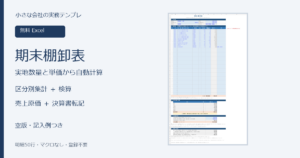
棚卸資産は、記載口数が100口を超える場合に期末現在高の多いものから100口だけの記載でも差し支えないという扱いがあります。棚卸資産の内訳書の書き方は棚卸資産の内訳書がそのまま出るExcelで、その手前の棚卸表づくりは棚卸表をExcelで作る方法(無料テンプレート配布)で詳しく説明しています。
内訳書を作る方法は3つ|Excelで作るときの選択肢
| 方法 | 向いている人 | 注意点 |
|---|---|---|
| 申告ソフト・会計ソフトの内訳書機能 | 申告ソフトを契約している会社・事務所 | 費用がかかる。会計ソフトによっては内訳書を作れないプランもある |
| 国税庁のExcel標準フォーム(無料) | e-Taxソフトで自分で申告する会社 | CSV用の器なので、元号コードなどを直接入力する。見出し行の削除・CSV保存は様式ごとに手作業。試算表との照合はない |
| 自作のExcel/市販のExcelテンプレート | 入力や照合を自分の流れでしたい人 | e-Taxで出すならCSVの作成ルールに合わせる必要がある |
国税庁の標準フォームは、完成したデータを貼り付けてCSVにするための器です。日付は元号コードと年月日に分けて入れる、名称は全角で入れる、といったCSVの項目の並びそのままの画面なので、入力画面としては使いにくい面があります。実務では、別のExcelで内訳書を作って照合し、最後に標準フォームの形へ流し込むのが現実的です。
Excelで内訳書を作る手順
手順1:決算整理後の試算表の残高を用意する
内訳書の合計は、申告書に添付する決算書の金額と一致しなければなりません。必ず決算整理後の残高試算表を使います。整理前の数字で作ると、決算書と内訳書が合わなくなります。
手順2:科目ごとに明細を入れる
預貯金なら口座ごと、売掛金・買掛金なら相手先ごとに、名称・所在地(または登録番号・法人番号)・期末残高を入れていきます。会計ソフトで補助科目を相手先ごとに切っていれば、補助科目別の残高をそのまま使えます。相手先の正式名称はマスタにまとめておくと、毎期の入力が残高の更新だけになります。
手順3:試算表の残高と照合し、差額を「その他」にする
内訳書の合計と試算表の残高を科目ごとに突き合わせます。個別に書いた相手先の合計と残高の差を「その他」の行に入れる形にしておくと、合計は常に残高と一致し、「その他」に入った金額がそのまま書き漏れの金額として見えます。
その他 = 試算表の残高 − SUM(個別に書いた相手先の期末残高)
照合  = IF(内訳書の合計=試算表の残高,"一致","差額:"&TEXT(内訳書の合計-試算表の残高,"#,##0"))
「その他」が想定より大きいときは、相手先の入力漏れか、科目の振り分け違いです。仮払金・役員貸付金のような科目は、内容がはっきりしないまま残高を載せず、決算整理で精算・区分してから記載するのが本来の順番です。
手順4:e-Tax用のCSVにする
e-Taxで提出する場合は、次の章のルールに合わせてCSVを作ります。書面で提出する場合は、内訳書の様式で印刷して添付します。
e-Tax用CSVの作成ルール(国税庁)
国税庁のCSV形式データの作成方法で示されている主なルールです。1つでも外れると、e-Taxソフトで帳票として表示できなかったり、受け付けられなかったりします。
| 項目 | ルール |
|---|---|
| ファイル名 | 「帳票ID_バージョン.csv」(例:HOI010_4.0.csv)。バージョンの後ろに「_任意の文字列」を付けてもよい(全体で125文字以内) |
| 中身 | 見出し(タイトル)行を削除し、データの行だけにする |
| 文字コード | Shift-JIS(Excelの「CSV(コンマ区切り)」で保存した形) |
| 文字 | JIS第1・第2水準の漢字のみ。名称などの欄の半角英数字・カナは全角にする。外字・旧字体は新字体やカナに |
| 区切り | カンマは項目の区切りだけに使う。文中のカンマは全角にする |
| 数値 | マイナスは先頭に半角の「-」。プラス記号は付けない |
仮払金と貸付金のように、1つの内訳書が複数の書式に分かれる様式は、標準フォームの「CSV作成用」シートに各書式のデータをまとめて貼り、1つのCSVファイルにします。対象は次の6様式です。
| CSVのファイル名 | 1つのファイルにまとめる書式 |
|---|---|
| HOI040_4.0.csv | 仮払金(前渡金)+貸付金及び受取利息 |
| HOI090_5.0.csv | 買掛金+未払配当金+未払役員賞与 |
| HOI100_6.0.csv | 仮受金(前受金・預り金)+源泉所得税預り金 |
| HOI141_5.0.csv | 役員給与等(代表者・代表者以外)+人件費 |
| HOI150_4.0.csv | 地代家賃+権利金等+工業所有権等の使用料 |
| HOI160_4.0.csv | 雑益等+雑損失等 |
CSVができたら、提出前に国税庁のCSVファイルチェックコーナーで、レコードの内容が規則どおりかを確認できます。
Excelで全角に直すときのつまずき
名称を全角に直すには、日本語版ExcelのJIS関数(英語名はDBCS関数)を使います。ただし、プログラムでExcelファイルを作るときに数式をJISと書くと、Excelで開いたときに#NAME?になり、文字の欄が空のままCSVになることがあります。ファイルに保存される関数名は英語名のDBCSだからです。数字だけ入ったCSVができたときは、まず全角変換の数式がエラーになっていないかを確認してください。
マネーフォワード クラウド会計から残高を取り出す
マネーフォワード クラウド会計を使っている場合、「残高試算表」の画面の「エクスポート」から、貸借対照表と損益計算書をそれぞれCSVで出力できます(「残高試算表」画面の使い方)。CSVの出力は、ひとり法人プラン・スモールビジネスプラン・ビジネスプランで使える機能です。ご利用中のプランを確認してください。
残高試算表には期首残高・期間の借方・貸方・期末残高が科目ごとに並んでいます。内訳書に使うのは期末残高です。銀行名で口座を管理している場合は、科目名が「○○銀行」になっていることがあるので、内訳書側では普通預金・当座預金などの科目に振り分けます。補助科目の明細(相手先ごとの残高)は残高試算表だけでは足りないので、補助科目別の残高や元帳で確認します。
e-Taxソフトへの組み込み手順
作成したCSVは、e-Taxソフトの「財務諸表等の組み込み」で申告データに組み込みます。手順は国税庁のe-Taxソフト操作マニュアル 第21章「21-4 勘定科目内訳明細書(CSVファイル)を組み込む」に載っています。
- 「帳票一覧」画面で「財務諸表等の組み込み」をクリックする
- 「勘定科目内訳明細書(CSVファイル)」を選択して「OK」をクリックする
- 「フォルダの場所」を選んで、CSVを入れたフォルダを指定する(ファイルを1つずつ指定することもできる)
- 「OK」をクリックすると、帳票一覧に組み込んだ内訳書が追加される
- フォルダを指定する場合は、組み込むCSVをすべてそのフォルダに入れておきます
- 帳票一覧の状態が「作成完了」なら正常です。「作成完了(CSV閲覧不可)」と表示されたら、CSVの入力値にエラーがあります
- 組み込もうとしている様式がすでに作成されている場合は、CSVを追加できません
e-Taxソフトのダウンロード・インストール・基本操作は、国税庁のe-Taxソフトについて・ダウンロード・操作マニュアルのページにまとまっています。なお、内訳書のCSVを組み込んだだけでは申告は終わりません。申告書の別表・財務諸表などの作成と送信は別に必要です。
実務の注意点・つまずきポイント
- 相手先名の表記ゆれ:「(株)」と「株式会社」が混ざると照合や名寄せができません。正式名称にそろえます
- 文字数の上限:CSVの項目ごとに全角の文字数の上限があります。長い社名・所在地は上限内に収まるか確認します
- 登録番号・法人番号の桁:登録番号は「T」+13桁、法人番号は13桁です。桁違いはエラーの原因になります
- 「その他」に寄せすぎない:基準内でも、大口の相手先や役員関係の取引を「その他」に紛れ込ませると、内容が分からない内訳書になります
- 組み込み後の表示確認:CSVファイルチェックコーナーで問題がなくても、e-Taxソフトに組み込んだあと、帳票の表示で金額と名称を必ず確認します
手作業を減らしたい場合|e-Tax用CSVまで作るExcelブック
国税庁の標準フォームは無料で使えますが、内訳書の入力、試算表との照合、CSVのファイル名付けと見出し行の削除は、様式ごとに自分で行う必要があります。
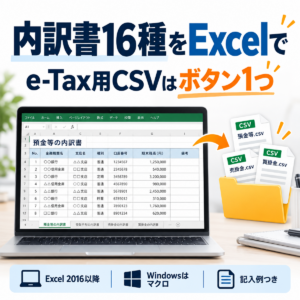
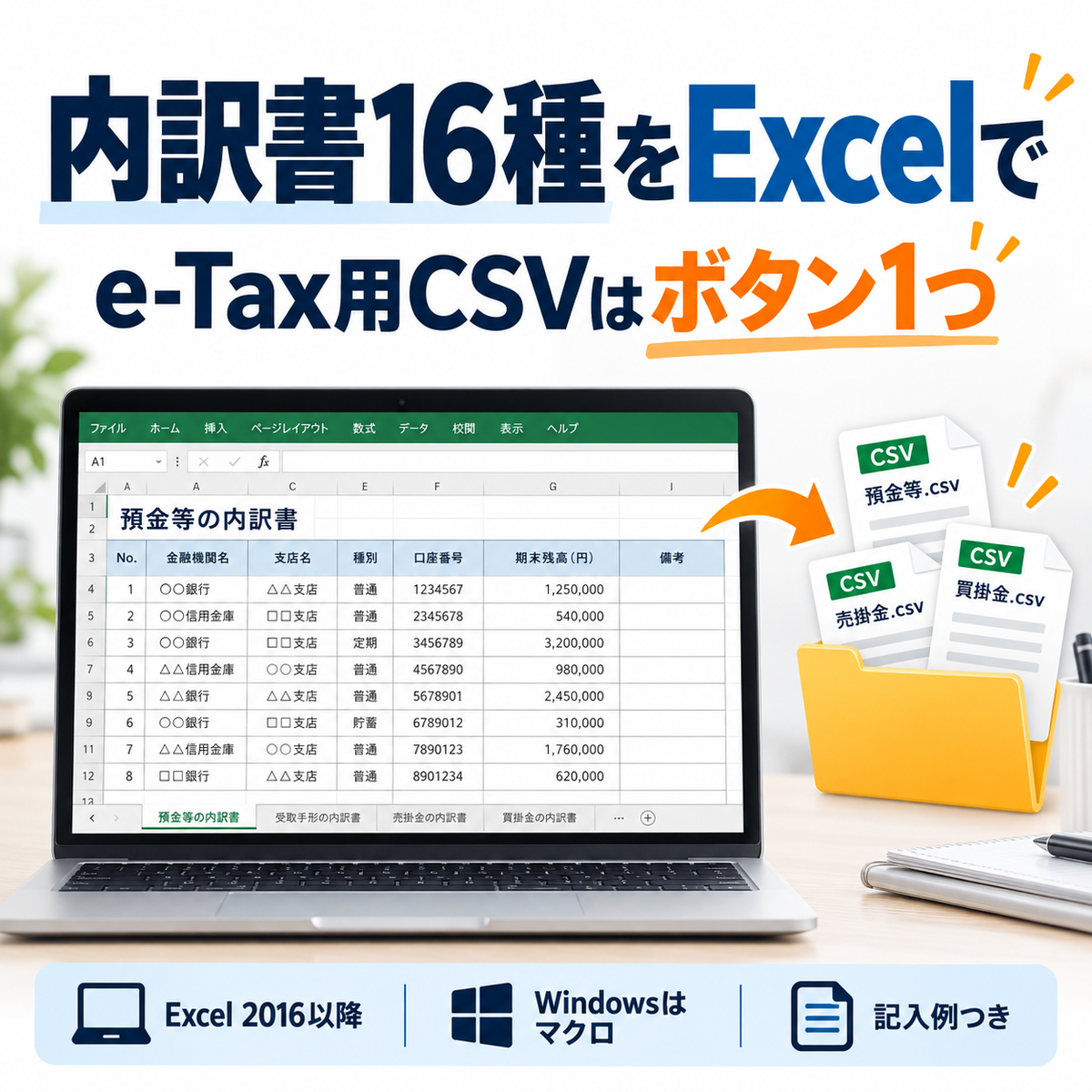
そこで、16種の内訳書の入力・照合から、e-Taxソフトに組み込めるCSVの作成までを1つにまとめたExcelブックを作りました。各シートのボタンを押すと、記入のある内訳書だけを所定のファイル名・見出し行なし・Shift-JISのCSVにして、新しいフォルダにまとめて保存します。できたフォルダは、e-Taxソフトの「フォルダの場所」でそのまま指定できます。マネーフォワード クラウド会計の残高試算表CSVの取込にも対応しています。
- 内訳書16種を様式どおりに入力・印刷(試算表との差額は「その他」に自動)
- 提出前のチェック一覧(試算表との照合・文字数・登録番号の桁など42項目)
- 書式が分かれる6様式も1つのCSVにまとめて作成
- CSVの作成と残高試算表の取込はWindows版Excelのマクロ(Mac版は入力・印刷のみ)
決算全体の確認体制は決算チェックリスト、会計データの整形の自動化はパワークエリで会計データの取込・整形もあわせてご覧ください。
よくある質問
Q. Excelで作った内訳書を、そのままe-Taxで添付できますか?
できません。e-Taxソフトに組み込めるのは、国税庁が決めた形式のCSVファイルです。Excelで作った内訳書は、所定のファイル名・項目の並び・文字コードのCSVにする必要があります。
Q. CSVを作ったのに、e-Taxソフトで「作成完了(CSV閲覧不可)」と出ます。
CSVの入力値にエラーがあります。文字数の上限、全角にすべき欄の半角文字、日付や番号の桁などを確認し、CSVファイルチェックコーナーでエラーの箇所を調べてください。
Q. 内訳書の合計が決算書の残高と合いません。
相手先の入力漏れ、科目の振り分け違い、決算整理前の残高を使っている、のいずれかが多い原因です。差額を「その他」の行で見える形にして、どの科目でずれているかを先に特定します。
Q. 残高のない科目の内訳書も作る必要がありますか?
残高のない科目の内訳書は作る必要はありません。e-Taxでは、記入のある様式のCSVだけを組み込みます。
Q. 令和6年の改訂前の様式は使えますか?
令和6年3月25日以後に提出する令和5年4月1日以後終了事業年度分は、改訂後の様式で作る必要があります。提出する事業年度にどの様式・バージョンが対応するかは、国税庁のCSV作成方法のページで確認してください。
まとめ
- 内訳書の合計は、決算整理後の決算書の残高と必ず一致させる
- 令和6年3月1日以後終了事業年度分から、登録番号・法人番号の欄が設けられ、記載の簡素化も行われた
- e-Taxでは所定のCSVしか組み込めない。ファイル名は「帳票ID_バージョン.csv」、見出し行なし、Shift-JIS
- 書式が分かれる6様式は1つのCSVにまとめる
- e-Taxソフトの「財務諸表等の組み込み」で、CSVを入れたフォルダを指定して組み込む
- 提出前にCSVファイルチェックコーナーで確認し、組み込んだあとの表示も確認する